Acesse no menu a opção FINANCEIRO > CONTAS A RECEBER
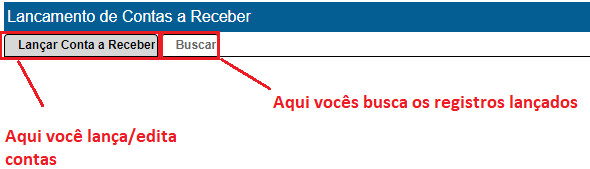
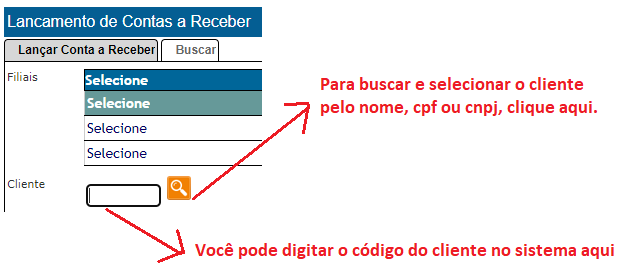
Para efetuar o lançamento os campos abaixo são obrigatórios, já o restante dos campos são opcionais.
São obrigatórios:
- Selecionar o cliente
- Informar a Data de Lançamento
- Informar o Valor total
- Informar a Data de Vencimento
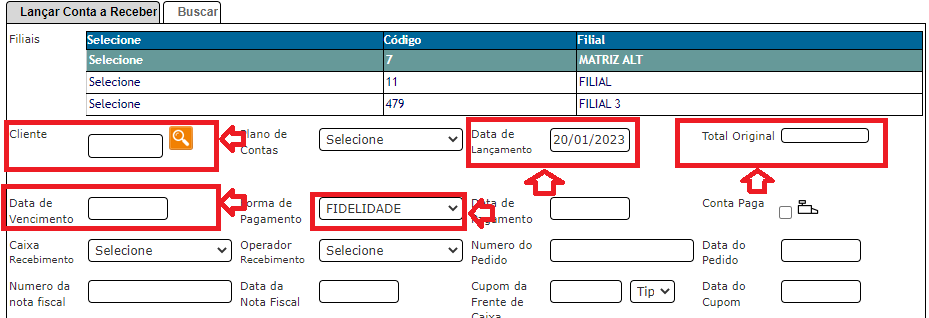
IMPORTANTE: A forma de pagamento no lançamento não é obrigatória, mas você pode informar ela para ter o controle de como o cliente irá pagar.
1) Parcelamento do valor
Para gerar o parcelamento do valor de uma conta, selecione a forma de pagamento que será liberado um botão para selecionar a quantidade de parcelar que deseja parcelar o valor:
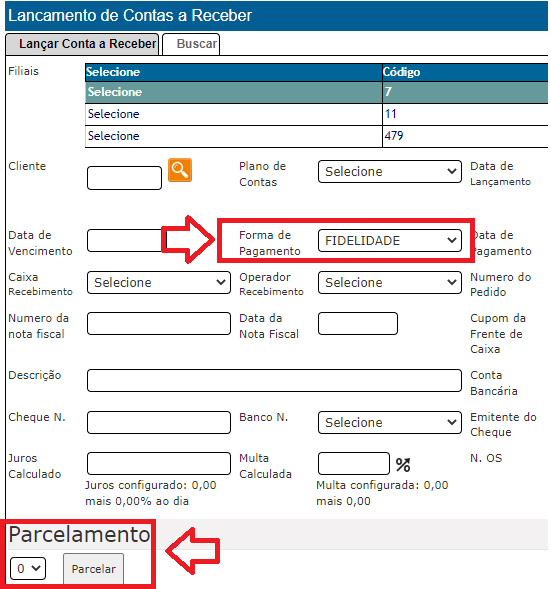
Depois clique no botão "PARCELAR" no box "Parcelamento", será gerado as parcelas com as data de vencimento e o valor divido pela quantidade de parcelas que selecionou, em cada parcela você poderá:
IMPORTANTE!
Quanto gerar uma parcelamento, o sistema irá gerar os vencimentos de cada parcela automaticamente de acordo com o que foi configurado no "intervalo de parcelamento" da forma de pagamento, porém é importante que você verifique se as datas de vencimento das parcelas estão corretas.
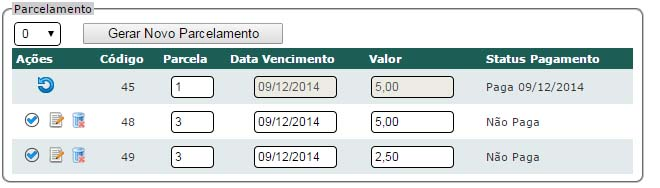
- Alterar o vencimento


- Valor
- Confirmar o pagamento


- Excluir a parcela


- Estornar o pagamento de parcela já paga


A lista de parcelas em cada conta fica parecido com a tela abaixo:

2) Confirmar pagamento
Existem duas formas de confirmar o pagamento, são elas:
2.1 Você pode confirmar o pagamento de uma conta realizando uma busca dela na guia  , feita a busca você clicar no ícone de edição
  e deverá informar os seguintes dados para confirmar o pagamento
- Forma de pagamento
- Data de pagamento
- E marcar se a conta foi paga
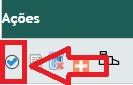
Porém, caso a conta é parcelada, clique no botão "PAGAR" referente a parcela que deseja efetuar o pagamento, exemplo abaixo, e informe os dados de pagamento.
2.2 Baixar varias contas ao mesmo tempo
Para você pagar varias contas ao mesmo tempo, faça uma buscas das contas na guia "Buscar", clique no check box de cada conta que irá confirmar o pagamento:
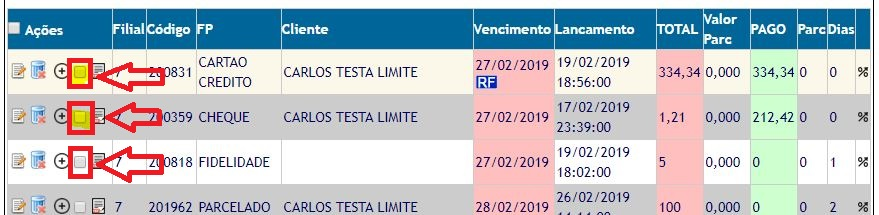
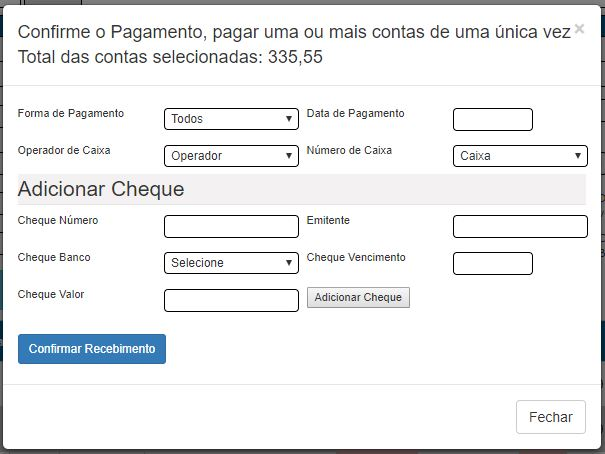
Depois clique em  e irá carregar a tela abaixo para informar os dados de pagamento, informe os dados de pagamento e clique em confirmar, para confirmar o pagamento é obrigatório apenas: FORMAR DE PAGAMENTO e DATA DE PAGAMENTO, os demais campos são opcionais, cheque você informa caso queira registrar o cheque lançado.
3) Adicionar pagamento (recebimento) parcial
Para registrar um valor parcial no recebimento de uma conta, acesse a lista de contas a receber (efetuando uma busca) e clique no botão na respectiva conta que deseja adicionar.
O botão para adicionar parcial está na coluna "AÇÕES" na lista retornada de contas a receber 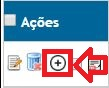
A tela abaixo será aberta:
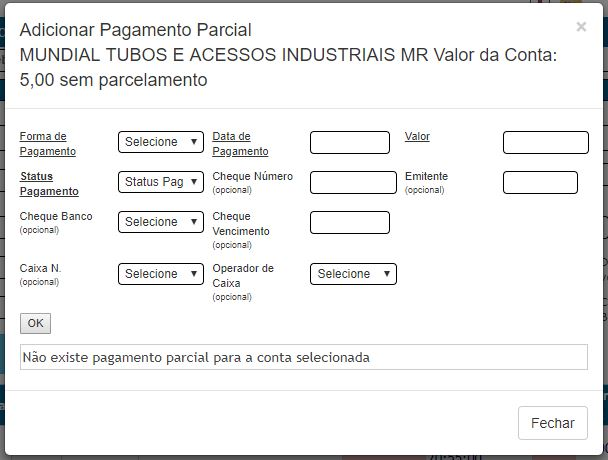
Informe os dados de pagamento e caso seja cheque poderá informar os dados do cheque nos campos relacionados a cheque (emitente, banco, número e data de vencimento). O valor informado será somado a efetuais valores parcialmente já pagos na conta selecionada.
4) Realizar novo faturamento de varias contas ou única conta (REFATURAMENTO)
Para gerar um novo faturamento (refaturamento) de uma ou mais contas, faça uma buscas das contas na guia "Buscar", clique no check box de cada conta que irá confirmar o pagamento:

Depois clique em  e irá abrir uma nova tela para informar os dados do novo faturamento:
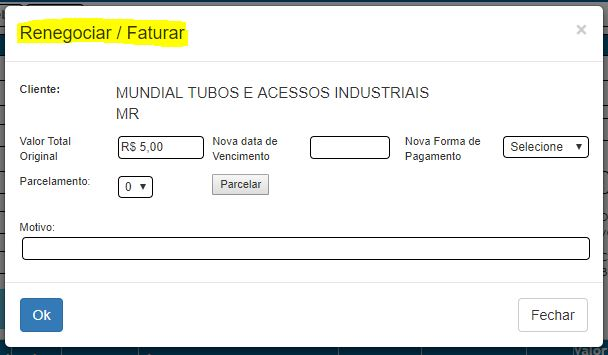
Informe as informações do novo faturamento como: data de vencimento, forma de pagamento, motivo, novo parcelamento (se for o caso), etc.
E clique em  , nesse momento o sistema irá unir as contas selecionadas em um única conta, a conta gerada irá carregar na tela para você (ou faça uma busca pela data do dia atual), a nova conta irá aparecer com um simbolo
  significando que a origem dela é de um REFATURAMENTO (imagem de exemplo abaixo).

5) Realizar IMPRIMIR NOTA PROMISSÓRIA
Para imprimir uma nota promissória com valor jurídico e de cobrança efetiva no ERP acesse o CONTAS A RECEBER em:
FINANCEIRO > CONTAS A RECEBER e clique no ícone marcado abaixo:
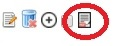
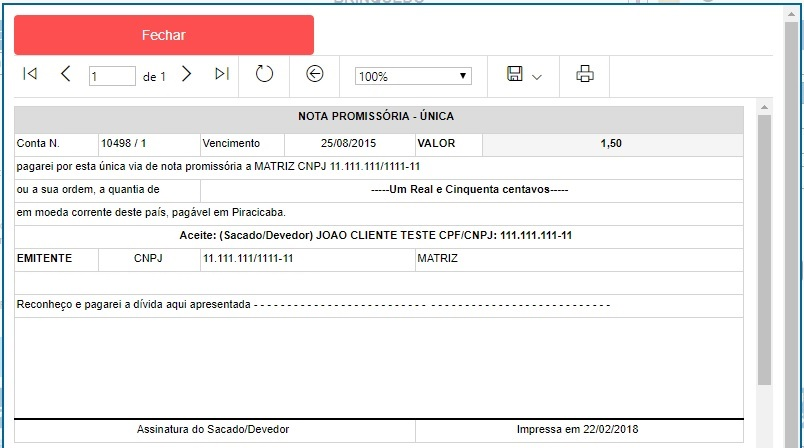
Após isso, o sistema irá gerar nota promissória para todos valores que compõem a conta, caso tenha parcela irá já gerar para todas as parcelas na mesma tela e caso não tenha parcelamento irá gerar no valor total.