Acesse no menu Vendas > MDFE
Na guia  informe:
- Selecione em quais municípios a carga será carregada dentro do estado, para isso selecione a UF de Carregamento e depois os Municípios de Carregamento e clique na seta azul para adicionar cada Município:
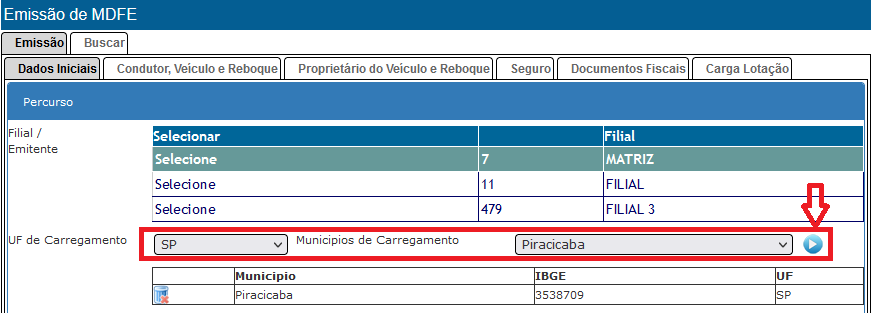
- Ufs no Percurso: Coloque quais estados estão no trajeto, na ordem de qual o veículo passará primeiro. No exemplo: O carregamento é em SP e o descarregamento em RS (estes são desconsiderados na contagem): portanto o primeiro estado do trajeto é PR, o qual se preenche com o número "1" e o segundo estado é SC, então preenchemos com o número "2".

- Qtd Transportada: Preencha o valor e selecione se é em KG ou TON.
- Modal: Selecione a opção Rodoviário.
- Total R$: Valor total do que está sendo transportado, a soma total dos documentos fiscais transportados
- Tipo Transportador: Selecione se quem está emitindo é uma Transportadora (ETC), se está transportando carga própria (TAC) ou se é uma Cooperativa de Transporte (CTC)
- Tipo de Serviço: Selecione se você está fazendo um transporte para um terceiro, ou seja, se você é uma transportadora ou se está transportando uma carga própria
- Se você é uma transportadora deverá informar seu RNTRC em no campo: RNTRC do Emissor
Na guia  Informe:
- Nome e CPF do motorista
- Dados do Veiculo de Tração
- Dados do Reboque (apenas quando é Cavalo Mecânico)
Na guia  analise as seguintes situações para informar o proprietário do veiculo ou reboque:
- Se você é uma transportadora e selecionou em "Tipo Transportador" a opção ETC ou CTC e em "Tipo do Serviço" selecionou que está prestando serviço de transporte e o proprietário do veiculo é uma pessoa jurídica (possuir CNPJ) desde que o CNPJ do proprietário é diferente do emitente do MDFE, informe o CNPJ do proprietário do veiculo, porém, se o proprietário é uma pessoa física (possuir CPF) não é necessário informa-lo.
- Se você está transportando uma carga própria e selecionou em "Tipo Transportador" a opção TAC e em "Tipo do Serviço" selecionou que está transportando uma carga própria, informe o proprietário do veiculo apenas se ele (o proprietário do veiculo) é uma pessoa física (possuir CPF), caso o proprietário é uma pessoa jurídica (possuir CNPJ) não informa-lo.
Na guia  informe:
Caso o responsável pelo seguro do transporte é o próprio emitente informe
- Nome da Seguradora, se o seguro do transporte é do próprio emitente, informe a razão social do emitente, se é o contratante, informe a razão social dele, o mesmo vale para os campos CNPJ da Seguradora e CPF ou CNPJ do responsável pelo seguro
- Selecione quem é o responsável pelo seguro do transporte
- Apólice é opcional o preenchimento
Na guia  informe quais documentos fiscais serão transportados, você pode selecionar NFes emitidas dentro do ERP HostMundo, adicionar NFes emitidas em outros sistemas ou então adicionar CTEs emitidos no ERP HostMundo
Na guia  somente preencha os campos se você é uma transportadora e está prestando um serviço de transporte para um terceiro
Após preencher os dados, clique no botão  e o MDFE será gerado.
Depois que o MDFE é gerado ele será enviado para SEFAZ para autorização.
Caso utilize certificado em arquivo, aquele do tipo A1 (que não é em cartão, mas é em arquivo que foi carregado no ERP) você terá na mesma tela o resultado do envio para SEFAZ.
Caso utilize certificado do tipo A3 (aquele de cartão), verifique se no computador que está instalado o cartão do certificado o sincronizador está em execução e digite a senha do certificado caso a senha ainda não tenha sido digitada.
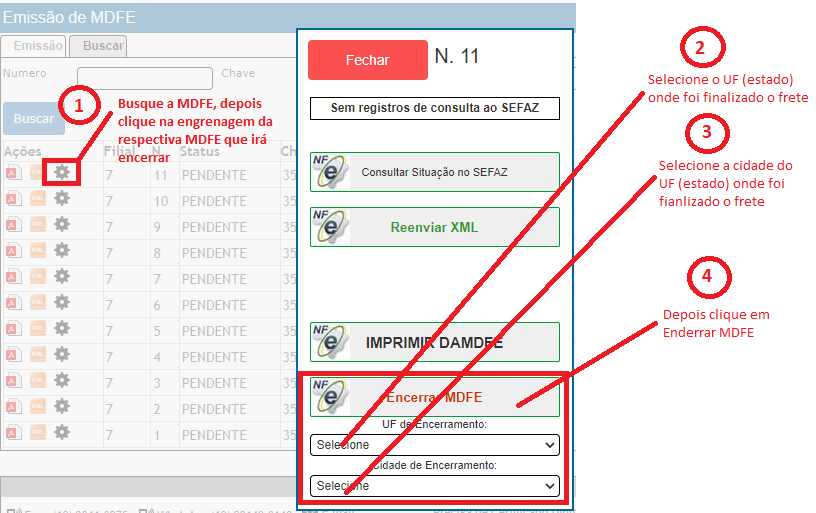
O resultado também pode ser visualizado na guia  clicando na engrenagem
  na respectiva MDFE gerada.
Na busca de MDFE na guia você poderá:
-
 Imprimir a DAMDFE, que é documento para transporte da MDFE
 -
 Baixar o XML
 -
Realizar ações na MDFE: Consultar Situação, Reenviar XML, Cancelar MDFE, Imprimir DAMDFE e Encerrar MDFE
Toda MDFE precisa ser encerrada depois que o transporte é finalizado, não precisa ser no mesmo instante ou no mesmo dia, mas se ultrapassar 30 dias depois da emissão do MDFE, você ficará bloqueado para emissões de novos MDFES, antes, será necessário encerrar MDFES em aberto.
Para encerrar uma MDFE siga esses passos: