
1)-Acesse no menu a opção VENDAS > EMISSÃO NFe AVULSA/DEVOLUÇÃO
Os itens adicionado vem com a configuração tributária que você informou ao cadastrar eles, durante esse treinamento você irá ver como alterar (caso precise) as configurações de imposto do produto para cada emissão de NFe (se necessário)
3)- Emitindo a NFe, adicionando itens, conferindo e gerando ela:
Selecione os itens, para isso você pode buscar clicando no ícone em formato de lupa  ou então digitar o código (no campo Código) ou digitar o sku do produto (o sku é o código interno do produto), depois de buscar o item você deve conferir a quantidade e preço e depois clique para adicionar
  (ícone em formato de seta na cor azul)
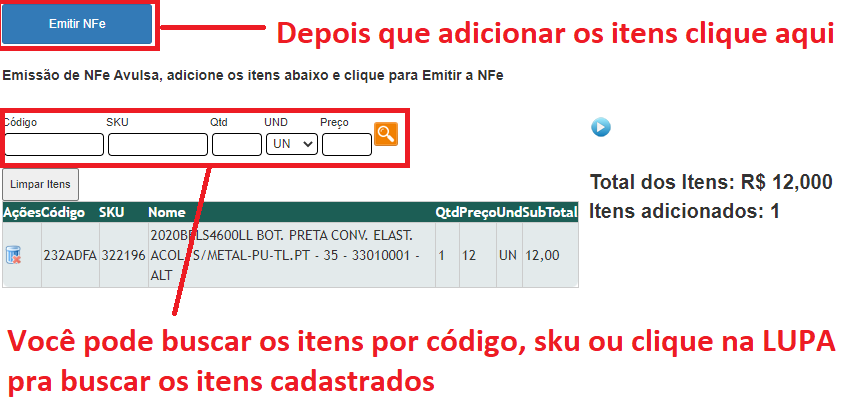
Adicione todos os produtos necessário e depois clique no botão 
Selecione o cliente/destino clicando na lupa de "DESTINO" 
Na janela que irá ser aberta busca o cliente ou fornecedor e selecione estas opções de acordo com a sua necessidade:
- Tipo da Operação, ENTRADA ou SAIDA

- Forma de Pagamento

- Frete por conta (na guia FRETE)


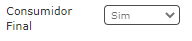
- Selecione se é consumidor final, caso não o sistema não tenha selecionado automaticamente
OBS:
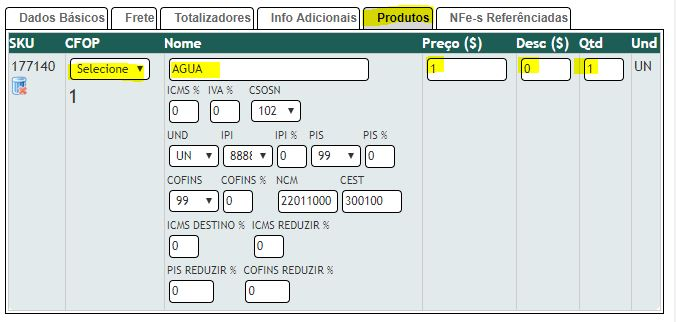
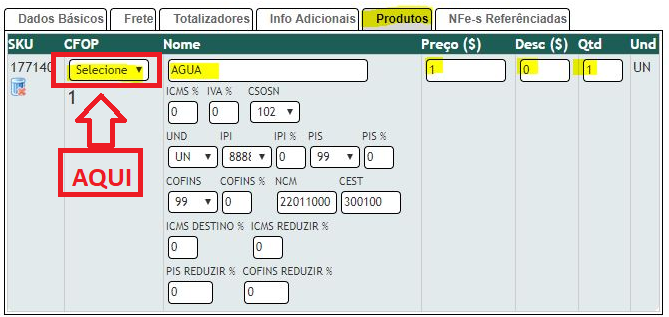
Você pode alterar o preço de venda, CFOP, quantidade ou descrição do produto acessando a guia PRODUTOS, e irá ver campos de descrição, preço, quantidade e impostos livres para alteração (imagem abaixo), você pode alterar (caso precise) de acordo com a sua necessidade para cada emissão de NFe.
Os totalizadores você pode conferir na guia Totalizadores.
Para visualizar uma NFe antes de gerar, clique no botão 
4)- Nota de Devolução
(se você não estiver fazendo nota de devolução pule essa etapa)
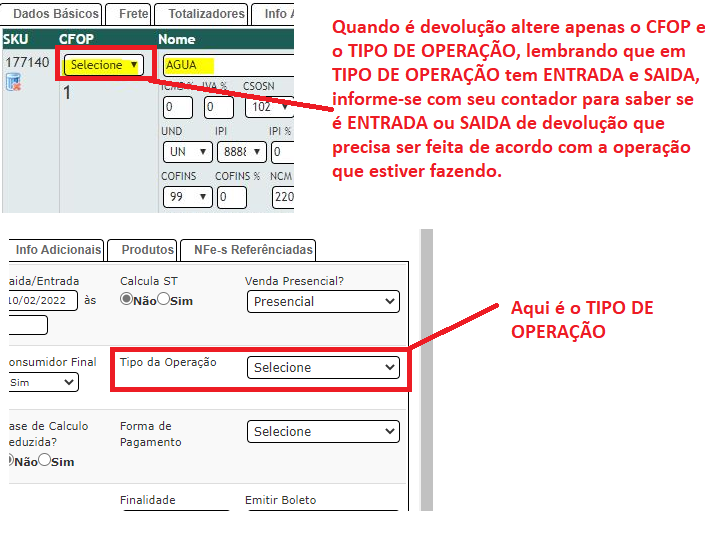
Quando é nota de devolução, informe o Tipo de Operação na guia "Dados Básicos" e informar o CFOP correto de devolução no campo CFOP de cada produto guia "Produtos":
Caso seja necessário, também informe demais campos que precisar, como redução de base de calculo, ICMS, etc, isso varia de acordo com cada operação que está fazendo.
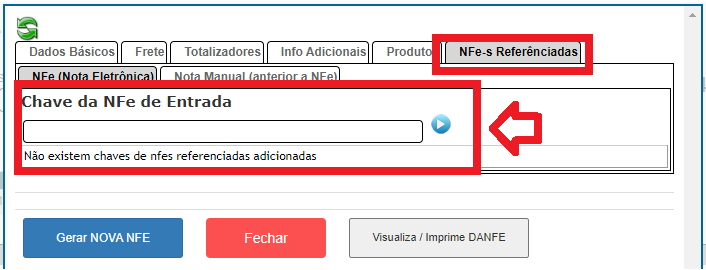
 Quando é devolução também é preciso informar a chave da nota que ser refere a devolução (nota de compra do seu fornecedor ou sua nota de saída quando é devolução de cliente seu), para isso clique guia "NFe-s Referenciadas", digite o número da chave da nota e clique em
  para que seja adicionada.
5)- Nota de Entrada, Remessa ou Outras Operações
(também é necessário selecionar o CFOP da Operação que irá realizar em cada produto da nota)
Para fazer uma nota de Entrada, além do Tipo da Operação (ENTRADA) selecione o CFOP de entrada, para Remessa (SAIDA) também, e assim por diante.
6)-Alterar a Descrição da Natureza da Operação na Emissão da NFe (e isto é Opcional!)
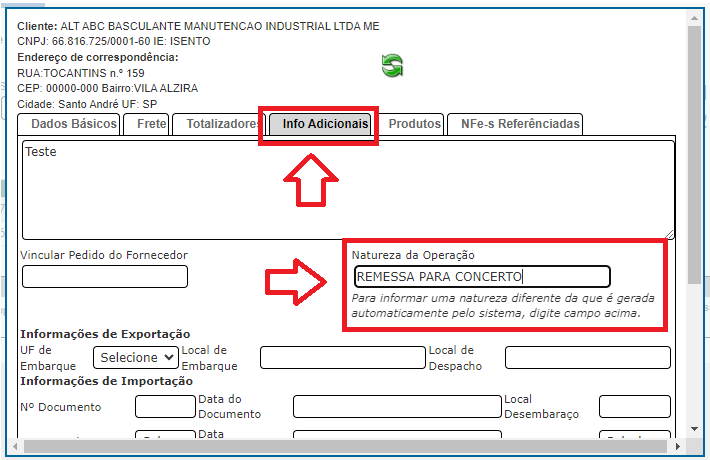
Durante a emissão da NFe é possivel alterar (se necessário) a descrição da natureza da operação para uma descrição personalizada de sua preferência, para isso, acesse a guia "Info Adicionais" durante a emissão da NFe e no campo "Natureza da Operação" você pode informar a natureza desejada.
Importante!
A descrição da natureza da operação que digitar nesse campo será utilizada na NFe, para não utilizar ela e deixar o sistema utilizar a descrição gerada automaticamente é só deixar esse campo em branco.
7)- Gerar a Nota
Após preenchimento de todos os dados clique em  , é nesse momento que os dados serão validados e a nota gerada.
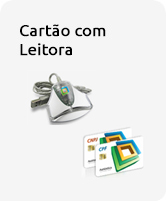
Se você estiver utilizando o certificado A3, aquele de cartão, o sincronizador irá pedir a senha do certificado.
Finalizando a assinatura e envio da nota você deverá receber esta mensagem ou então outra informando que deverá acompanhar o processamento através da lista de notas fiscais.

8)- Visualizar a Nota

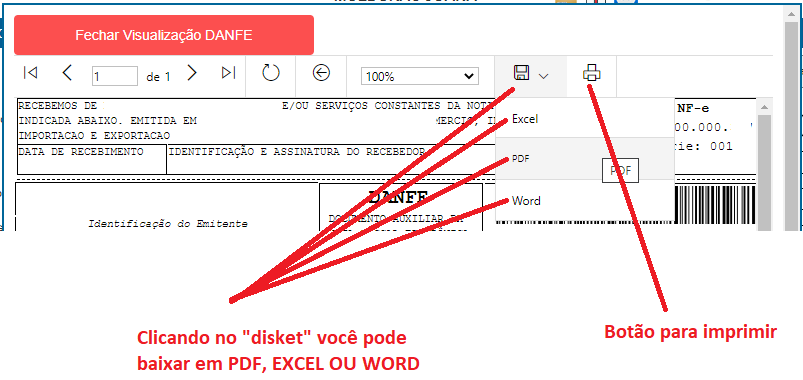
Clicando em Visualiza / Imprime DANFE você pode:
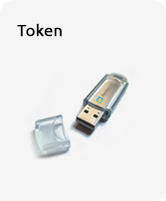
Caso utilize CERTIFICADO A3 (AQUELE COM CARTÃO ou PEN DRIVE, imagem de exemplo abaixo)
TENHA ATENÇÃO PARA ISSO:
Abra o sincronizador.
*O sincronizador deve estar instalado no computador onde está conectado o certificado A3 (CARTÃO ou PEN DRIVER), o ícone do sincronizador é este:
