O cadastro e alterações de produtos no Mister Chef é feito através do ERP WEB HOSTMUNDO, é possível acessar ele de qualquer navegador web (Chrome, Edge, Firefox e outros)
1) Acessando o ERP
https://erphostmundo.net
Informar usuário e senha
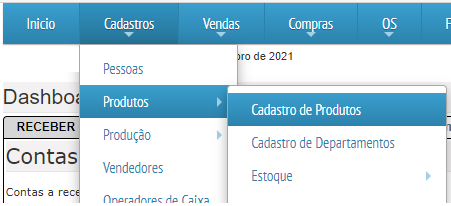
2) Navegue no menu até CADASTROS > PRODUTOS > CADASTRO DE PRODUTOS
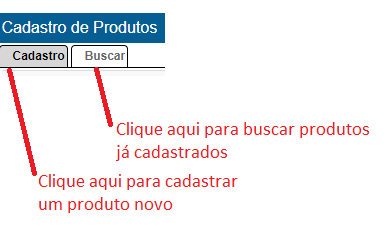
3) Para cadastrar um produto clique na guia CADASTRO e para alterar um produto clique na guia BUSCAR
4) Para cadastrar um novo produto:
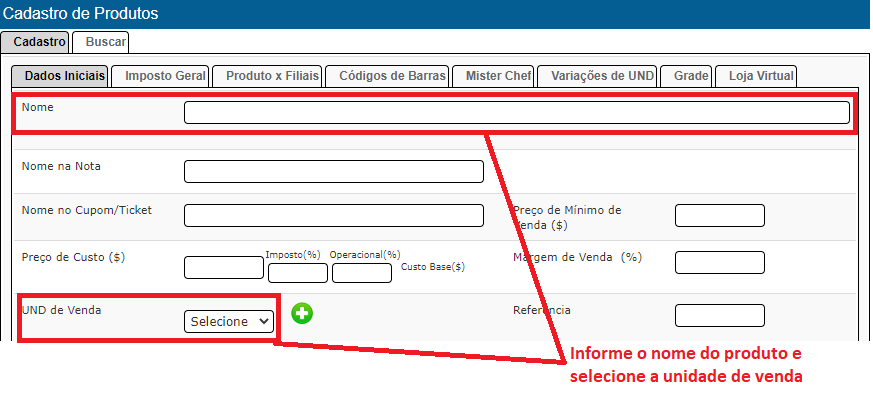
Obs: caso você utilize a versão touch do Mister Chef (que tem os botões na tela pra clicar) não coloque um nome de produto muito grande, pode não caber no botão, existe a possibilidade de aumentar o tamanho do botão, caso preferir aumentar chame nosso suporte.
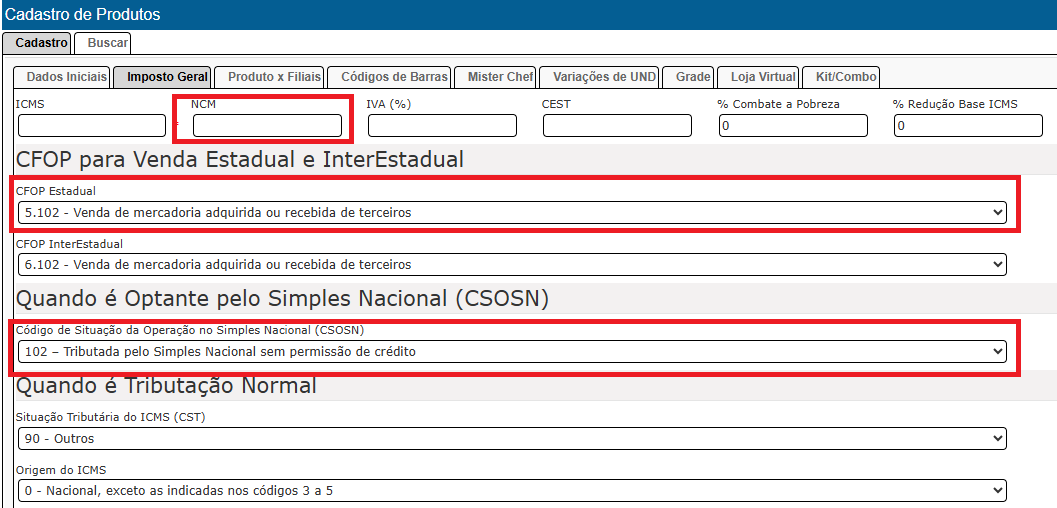
5) Depois clique na guia IMPOSTO GERAL
Importante: caso já foi definiu o imposto padrão para os produtos, os campos serão marcados automaticamente, caso ainda não definiu, entre em contato com nosso suporte para que isso seja feito.
Depois disso você irá informar apenas o NCM e confirmar o CFOP de Venda, produtos sem substituição tributária é utilizado o CFOP 5102 e para produtos com substituição tributária 5405 ou seus correspondentes para substituição tributária.
Se o regime tributário da sua empresa é o SIMPLES NACIONAL informe também o CSOSN, para bebidas compradas de terceiros normalmente é selecione o 500 e demais 102 (inclusive bebidas produzidas dentro da empresa), (confirme essa informação com seu contador).
PIS e COFINS é de acordo com o que o seu contador informar.
Caso o regime tributário da sua empresa é REGIME NORMAL (diferente do SIMPLES NACIONAL) no lugar de CSOSN você deve preencher o CST do ICMS.
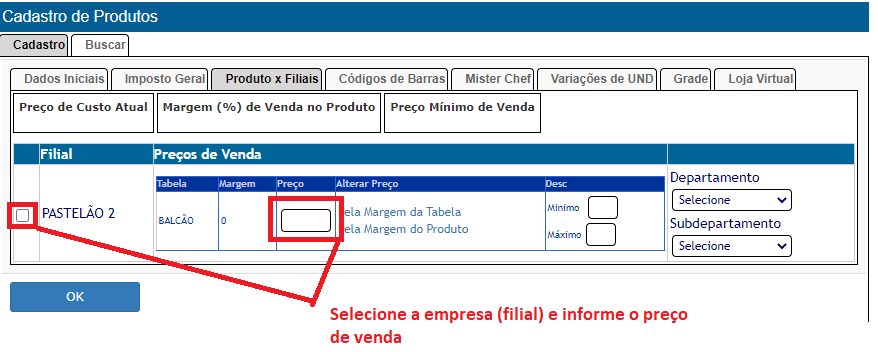
6) Depois clique na guia PRODUTOS X FILIAIS
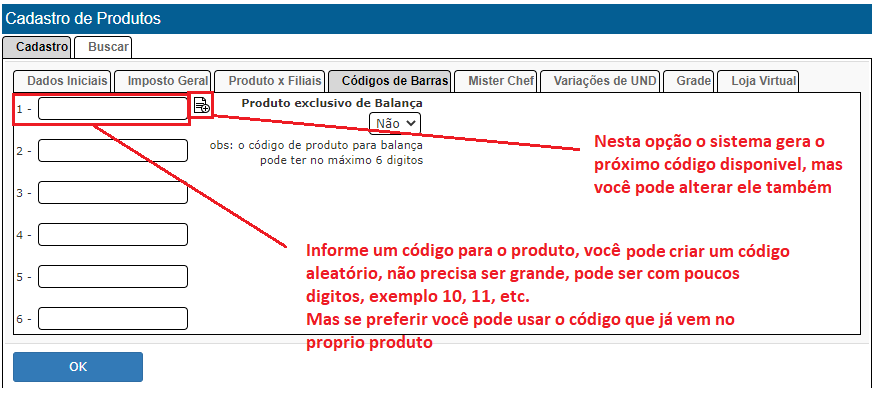
7) Depois você clica na guia CÓDIGO DE BARRAS
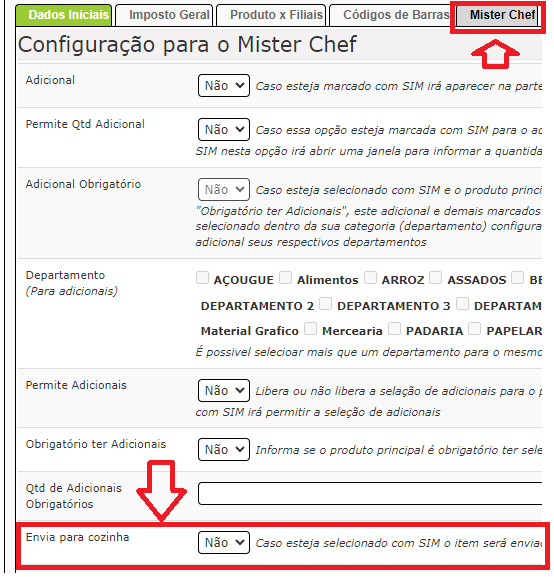
8) Depois clique na guia MISTER CHEF
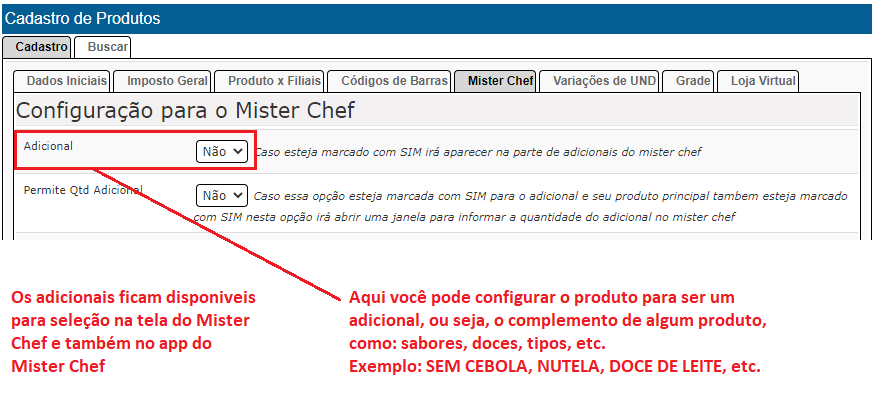
9) Se as configurações locais do Mister Chef seu estiver para não enviar todos os pedidos para cozinha e você tem pedidos que são enviados para cozinha, marque a opção abaixo com SIM para os produtos que deverão ser enviados para cozinha (será impresso o pedido na impressora da cozinha correspondente a ele).
10) Depois de preenchido todos os campos clique em  e aguarde a confirmação de CADASTRO.
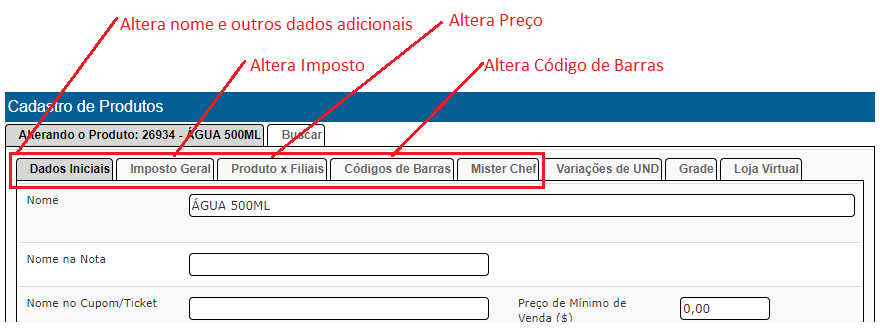
11) Para alterar algum produto clique na GUIA DE BUSCA
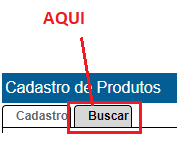
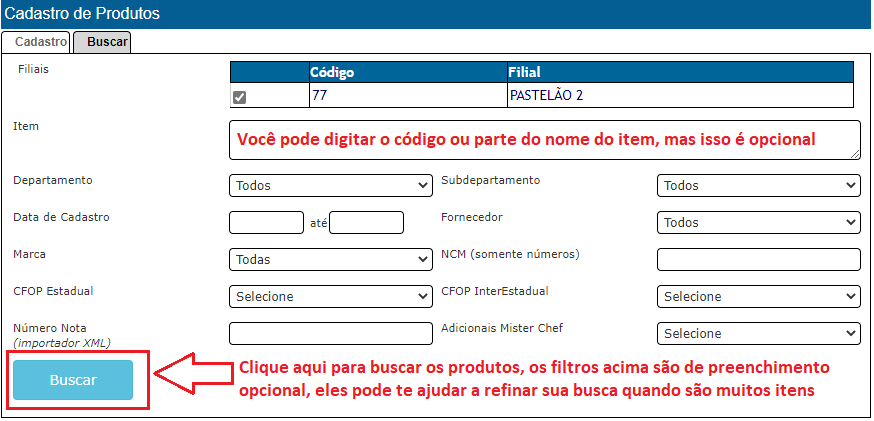
12) Efetue uma busca
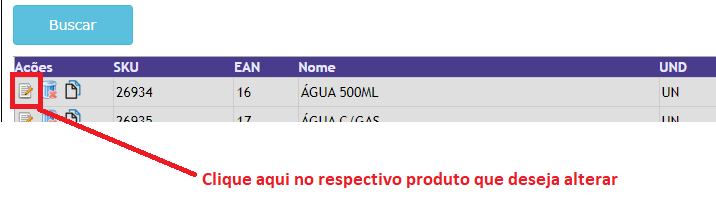
13) Clique no ícone de edição
14) Realize as alterações de acordo com a sua necessidade
15) Depois clique  para confirmar e salvar as alterações
Depois que você realizar os cadastros e alterações desejadas voce precisa carregar os produtos no Mister Chef
CARREGAR PRODUTOS NO MISTER CHEF
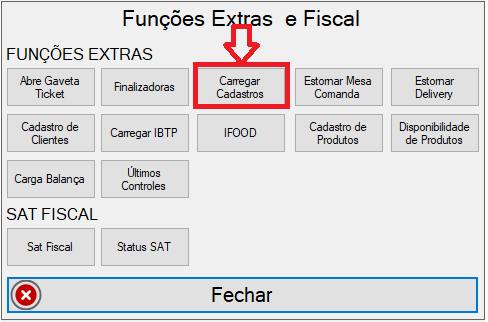
Clique em Funções Extras e depois clique em CARREGAR CADASTRADOS