Acesse no Menu: Financeiro > Contas a Pagar
Você terá duas guias, primeira para lançamento e a outra para busca de contas já lançadas.

Para lançamento, clique na guia  , os campos obrigatórios são:
- Filiais: selecione em qual filial será a despesa (caso não vier selecionada)
- Data de Lançamento: ele carrega automaticamente a do dia, mas você pode alterar
- Valor Total: informe o valor total da conta que está sendo lançada
- Plano de Contas, ele deve ser cadastrado antes, clique aqui para saber como cadastrar
- Descrição, descreva do que se refere a conta
Já o fornecedor, é opcional o preenchimento dele, mas caso queira idenficar melhor o motivo do lançamento do débito e também ter relatórios mais detalhados, cadastre o fornecedor e selecione ele no momento do lançamento da conta:
Para saber como cadastrar um fornecedor, clique aqui.
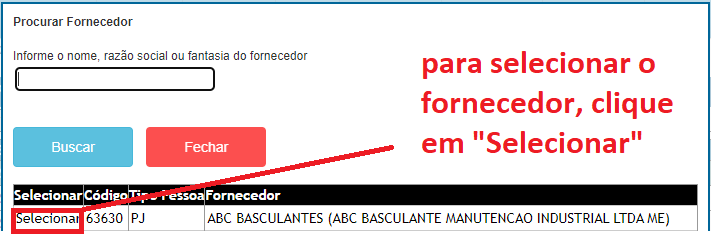
Na guia clique na lupa de busca, realize a busca do fornecedor e selecione ele:

Demais campos serão opcionais de acordo com seu nível de gerenciamento.
Parcelamento de Contas
Para lançar uma conta parcelada, informe o total da conta no campo 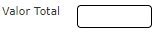 e depois selecione o número de parcelas
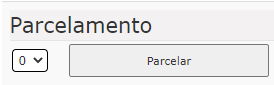
  e clique no botão
  no box "Parcelamento".
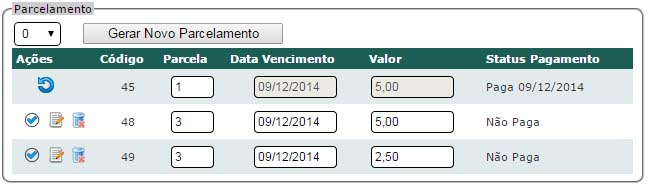
Será gerado as parcelas com as data de vencimento e o valor divido pela quantidade de parcelas que selecionou, em cada parcela você poderá:
- Alterar o vencimento

- Valor
- Confirmar o pagamento


- Excluir a parcela

- Estornar o pagamento de parcela já paga

IMPORTANTE!
Quanto gerar uma parcelamento, o sistema irá gerar os vencimentos de cada parcela automaticamente de acordo com o que foi configurado no "intervalo de parcelamento" da forma de pagamento, porém é importante que você verifique se as datas de vencimento das parcelas estão corretas.
A lista de parcelas em cada conta fica parecido com a tela abaixo:
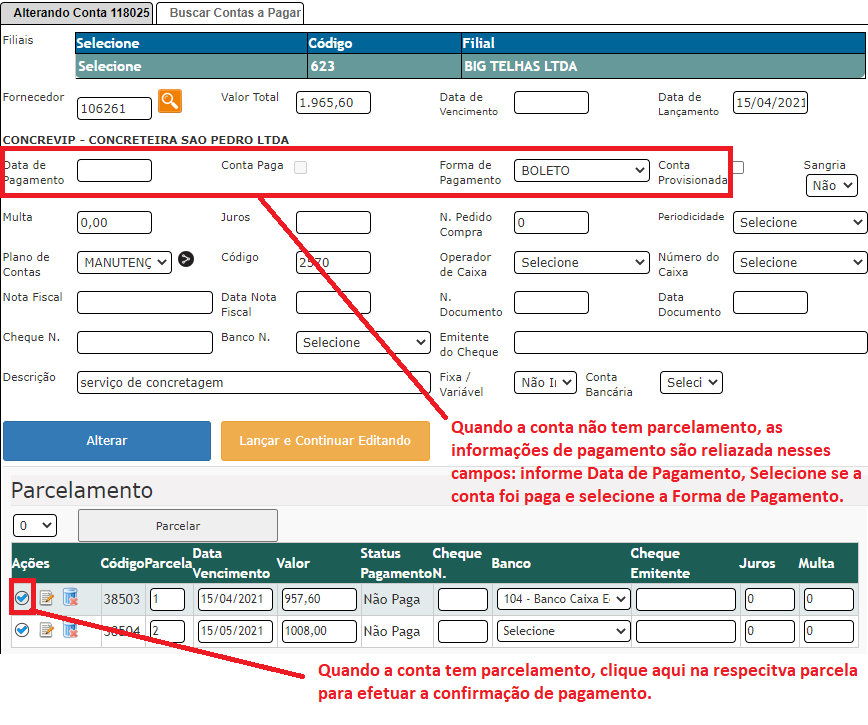
Para confirmar o pagamento nas contas (confirmar o pagamento da conta):
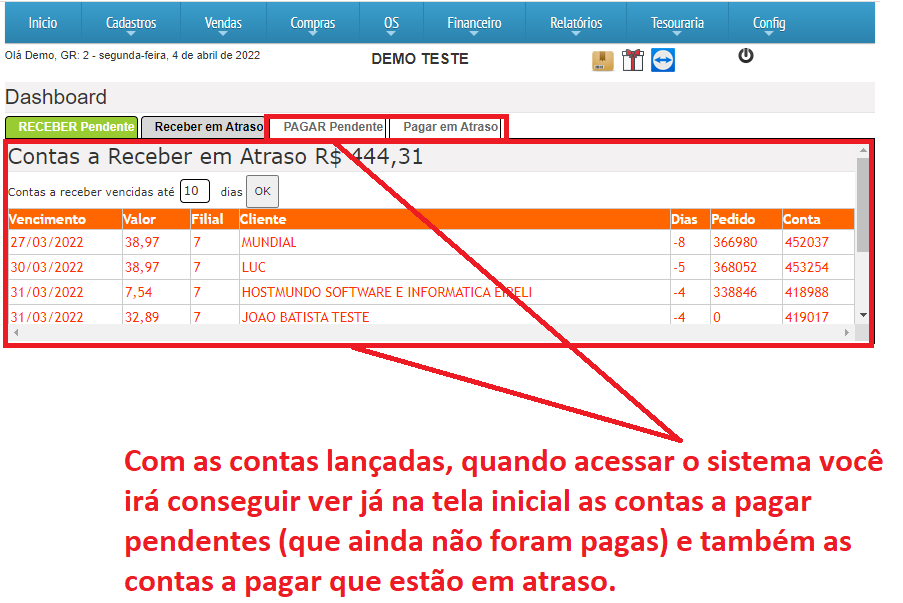
Visualizarção das Contas na tela inicial