Para criar ou alterar formas de pagamento no ERP acesse no menu CONFIG > FORMAS DE PAGAMENTO
Para Cadastrar uma Nova Forma de Pagamento
Para uma nova forma de pagamento digite ela em NOVO FORMA DE PAGAMENTO.
Atenção! a opção "Confirma Pagamento Direto", cuidado com essa opção ativa, ela já configura a forma de pagamento para que ele já entre com pagamento confirmado no contas a receber ou pagar quando um lançamento é efetuado, sem a necessidade do administrador ou responsavel pelo financeiro ter que ir até a conta e confirmar o recebimento/pagamento dela, caso seja necessário o administrador financeiro aprovar cada pagamento deixe essa opção marcada como NÃO

Depois que ela é cadastrada você precisa adicionar ela na filial, para isso selecione a forma de pagamento na lista das formas de pagamento cadastradas:
 Depois de selecionar a forma de pagamento acesse a guia
  e faça o seguinte:
Selecione a Filial onde ela será adicionada no campo "Filial onde será adicionada", e clique em  e depois que adicionar na filial, na guia
  você pode clicar em
  para ajustar as configurações da forma de pagamento na filial.
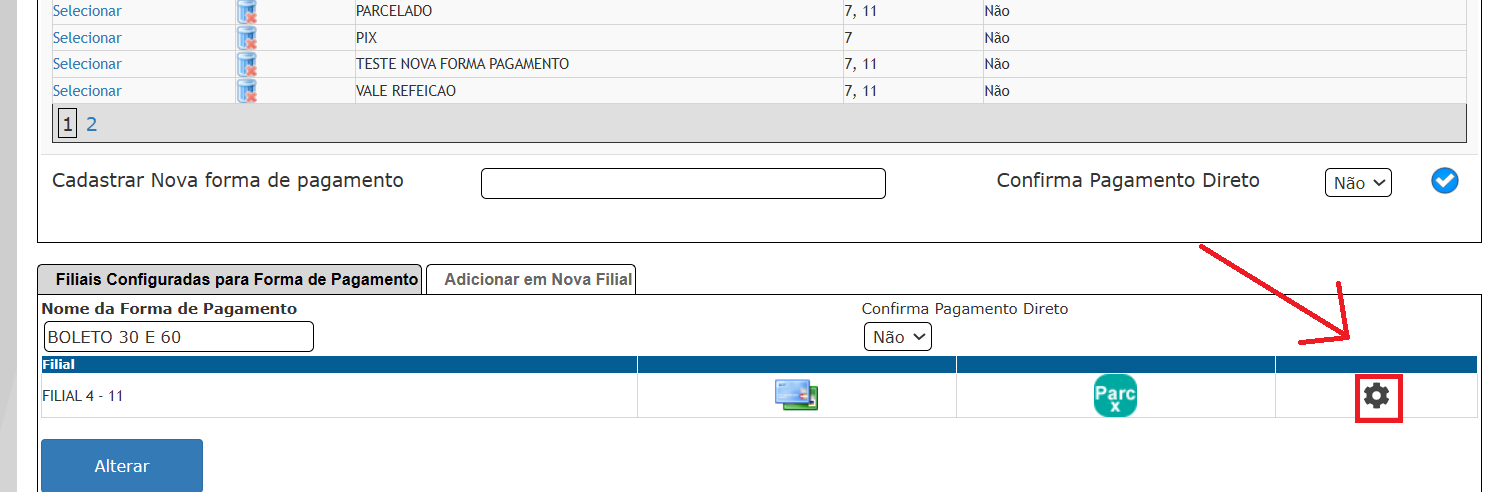
E na tela que irá aparecer você pode configurar:
- Qtd dias para ocorrer o crédito em caixa: quantos dias o valor demora para entrar no caixa, normalmente para cartão de crédito ou débito que demora 30 ou 1 dia para entrar no caixa
- Qtd máxima de parcelamento permitido: quando a quantidade máxima de parcelamento na forma de pagamento
- % Taxa de Administração na Maquininha: normalmente para cartão de crédito tem taxa de administração que é descontada do valor bruto da venda
- Nome no Frente de Caixa: caso utilize o Frente de Caixa HostMundo informe o nome que está configurado nele, essas informações estão no frente de caixa
- Libera Contas Receber (CR): libera para ser carregada no contas a receber
- Liberar Contas Pagar (CP): libera para ser carregada no contas a pagar
- Multa por atraso $ (em valor): multa em valor real, em caso de atraso no pagamento (calculo é feito no contas a receber, no contas a pagar é inserido o valor manualmente)
- Multa por atraso % (percentual): multa em percentual, em caso de atraso no pagamento (calculo é feito no contas a receber, no contas a pagar é inserido o valor manualmente)
- Juros por atraso $ (em valor): multa em valor real, em caso de atraso no pagamento (calculo é feito no contas a receber, no contas a pagar é inserido o valor manualmente)
- Juros por atraso % (em percentual): multa em percentual, em caso de atraso no pagamento (calculo é feito no contas a receber, no contas a pagar é inserido o valor manualmente)
-
Periodicidade em dias: intervalo (em dias) de vencimento que é calculado automaticamente ao selecionar a forma de pagamento, exemplo: BOLETO 15/30, informando 15 (que é o intervalo em dias), ele irá calcular os vencimentos automaticamente, ou então poderá informar períodos variados.
Exemplo: para 15/60/90 você informa:
- No campo "Parcelamento Máximo (quantidade)" informe 3 (que será em 3x)
- E no campo "Periodicidade" informe 15,30,90 (a periodicidade de cada parcela em relação a data atual separado por virgula) - Obriga preenchimento de informações de Cheque: obriga o preenchimento dos dados do emitente do cheque ao selecionar a forma de pagamento
- Boleto (Conta Bancária): indica se a forma de pagamento é integrada com emissão de boleto bancário
- Conta Bancária Conciliação: indica com qual conta bancária é feito a concilliação bancária da conta
- Esta forma de pagamento é à vista: indica se a forma de pagamento é considerada pagamento a vista para o financeiro
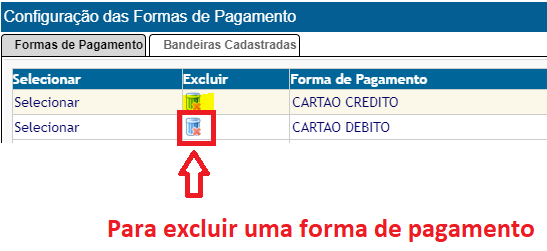
Para Excluir uma forma de pagamento
Clique no ícone de lixeira corresponde a forma de pagamento que deseja excluir na lista das formas de pagamento cadastradas: