
Com o programa do frente de caixa aberto pressione F6 e depois ALT + P 
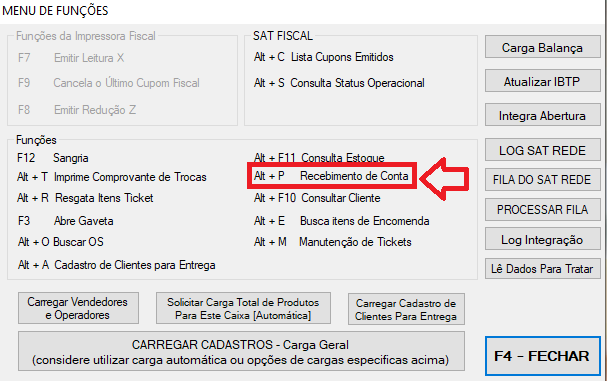
Irá abrir a tela de 
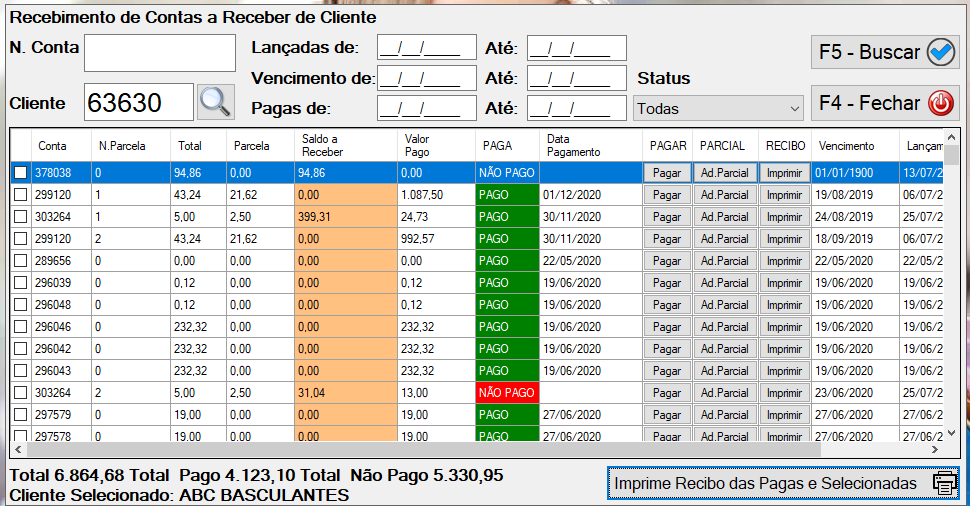
É possível combinar os filtros para busca:
- Buscar alguma conta a receber especifica
- Buscar contas por cliente
- Filtrar por data de lançamento, vencimento ou pagamento
- Buscar por status de pagamento, (Pagas ou Não Pagas)
Porém e necessário informar pelo menos o cliente ou então algum número de conta a receber especifica.
Depois clique em 
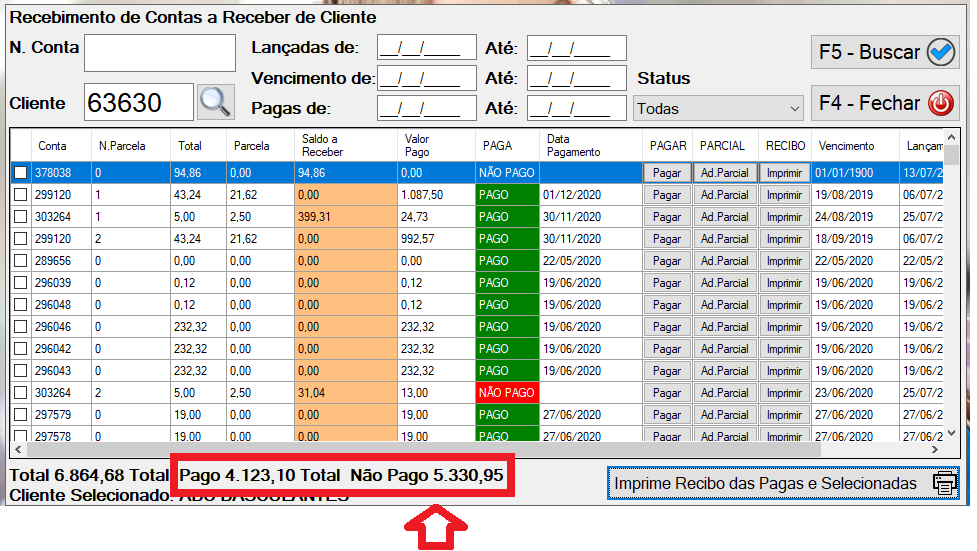 Repare que nos dados que são exibidos é possivel ver o valor pago e também o valor não pago, além do total lançado contas a receber.
Recebimento de Conta
Para confirmar o pagamento de alguma conta total, clique no botão  na respectiva conta que deseja confirmar o recebimento, ou para adicionar um valor parcial clique no botão
  na respectiva conta que deseja adicionar o valor que irá receber, irá abrir a tela de recebimento para confirmação:
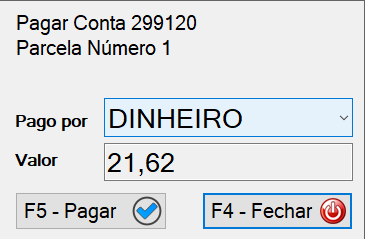
Selecione a forma de pagamento, e para confirmar o pagamento clique em  que o pagamento será confirmado dentro do movimento do seu caixa.
Impressão de Recibo de Confirmação de Pagamento
É possível imprimir um recibo de confirmação de pagamento de alguma conta especifica ou então selecionar varias contas e imprimir um recibo de todas juntas, para imprimir de uma única conta clique no botão da coluna  na respectiva conta que deseja imprimir, para um recibo de todas as contas que foram pagas selecione elas clicando na caixa de seleção
  das respectivas contas que foram pagas e depois clique no botão