
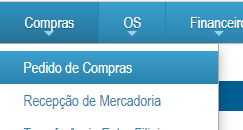
Para emitir um pedido de compras acesse no menu:
COMPRAS > PEDIDO DE COMPRAS
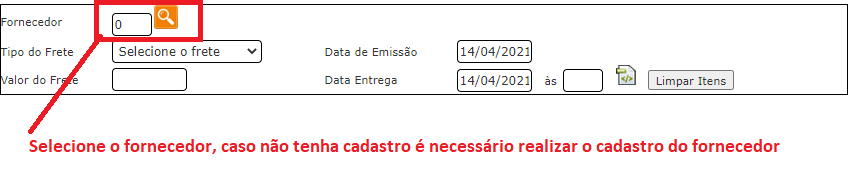
Selecione o fornecedor
Depois adicione os itens no pedido
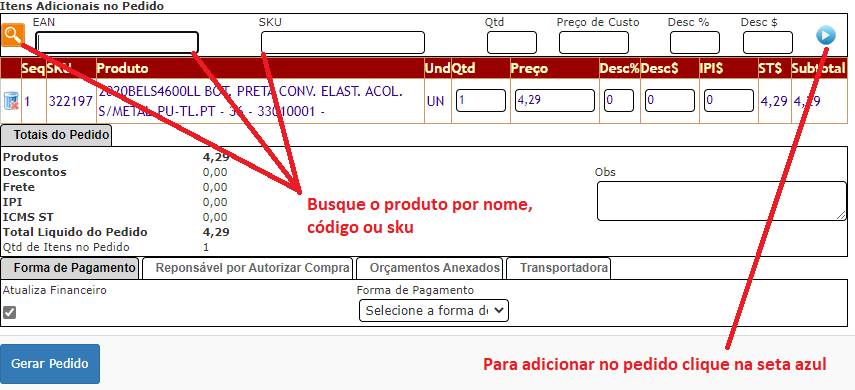
Selecione a forma de pagamento

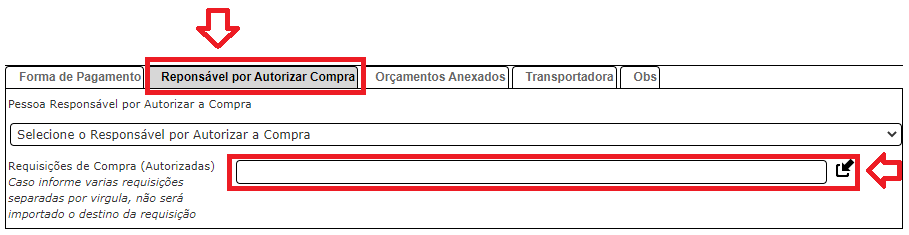
Caso o pedido de compras tenha como origem em Produtos de Requisições Aprovadas, na guia  selecione o responsável que autorizou a compra ou o responsável pelo departamento de compras, informe no campo "Requisições de Compra (Autorizadas)" o número das requisições aprovadas e depois clique no botão para importar
  os itens aprovados das requisições que informou.
Para finalizar clique em 
Depois que gerar o pedido você pode imprimir ele

Excluir Pedido de Compras
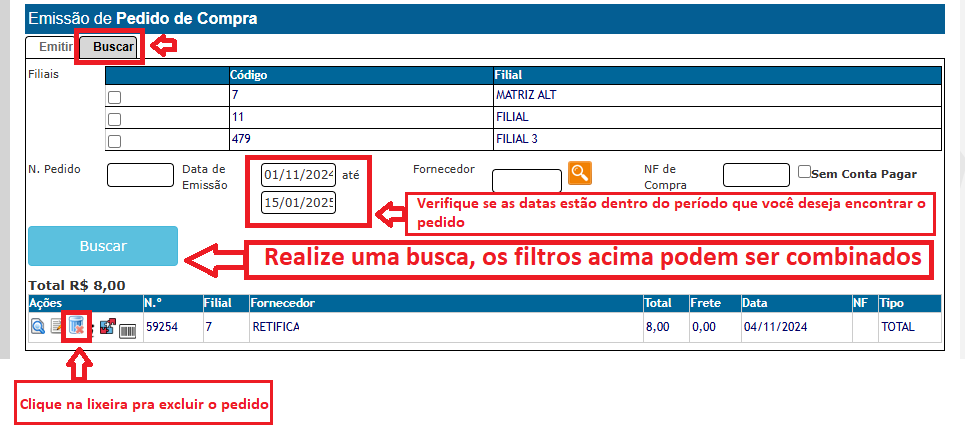
Para excluir um pedido de compras, feito manualmente ou então por entrada por XML, na guia "Buscar" realize uma busca pelo pedido e clique no icone de  na linha do respecitivo pedido que deseja excluir:
Realizar Recepção de Mercadorias
Para que os produtos do pedido de compra entrem no estoque, depois que eles são comprados e cheguem no estoque:
Vá em COMPRAS > RECEPÇÃO DE MERCADORIAS
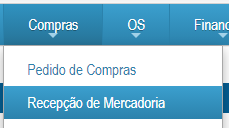
Faça uma busca e serão listado os pedidos disponíveis para recepção, selecione qual pedido irá recepcionar, depois selecione o tipo de recepção que irá fazer, existem dois tipos:
 que é para fazer a entrada total dos produtos, onde o fornecedor faz a entrega todo do pedido comprado.
 que é quando o fornecedor entrega parte do pedido comprado, e você irá dar entrada em parte dele e o restante o fornecedor irá entregar depois.
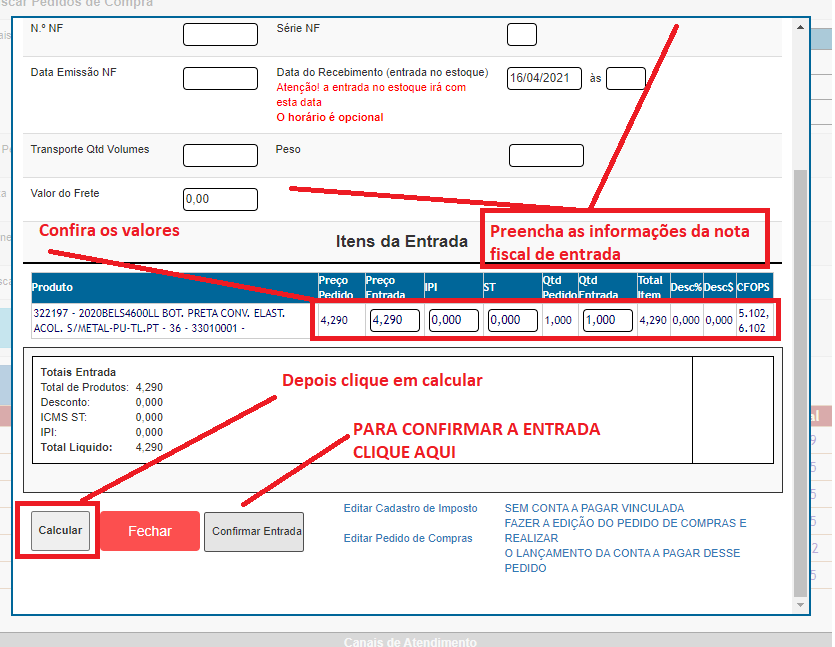
A tela que irá abrir tem os preços de custos e quantidades que foi negociado na compra, caso algum custo ou quantidade esteja divergência da real recebida você deve alterar no campo correspondente (preço de custo ou quantidade), também é possível informar o valor de IPI ou ST separadamente (caso você não queira somar junto ao preço de custo).
Nessa recepção de mercadorias é possível informar os demais dados da nota fiscal (que são opcionais), como: numero, data de emissão, chave da nota, quantidade de volumes, peso, frete, etc.
Para você dar entrada dos produtos através do XML de NOTA FISCAL DE ENTRADA (NFe) que o fornecedor te envia clique aqui.
Politica de Alteração de Custo
O custo do produto é atualizado na recepção do pedido de compras de acordo com a politica configurada, essa politica é configurada em CONFIG > FILIAIS e normalmente o custo é atualizado pelo último custo maior de entrada, exemplo: o produto ABC está custando R$ 1,00 e está chegando um pedido de compras com o custo de R$ 1,10, neste caso, o custo será atualizado, porém caso seja R$ 0,90 o custo não será atualizado (ou seja, o custo de entrada é menor que o custo atual).
Também é possível configurar para atualizar custo pelo CMV (Custo Médio), onde é feito uma média dos custos pratico e assim o custo atualizado pela média.