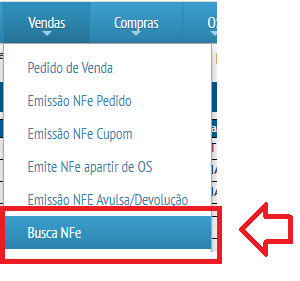
No menu selecione VENDAS > BUSCAR NFE
Faça uma busca pelas notas de acordo como filtro desejado, na guia ações na lista de notas encontrada:
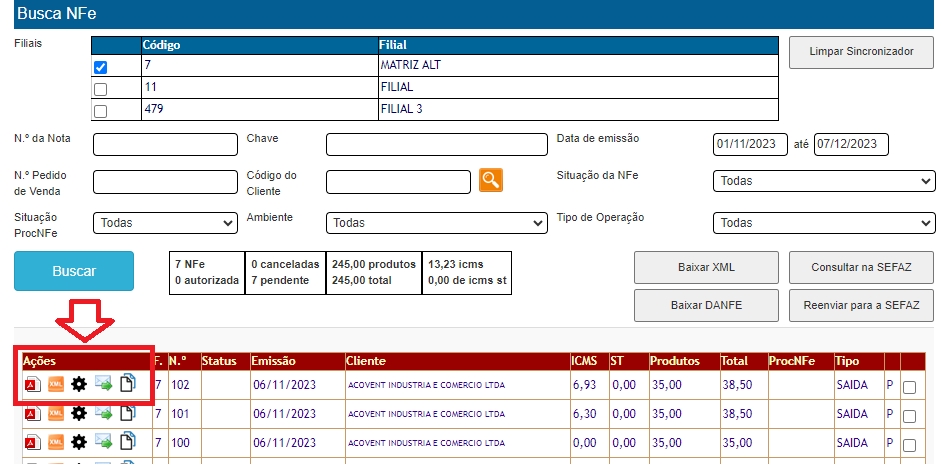
E você poderá realizar as seguintes ações:
-
 Reimprimir a DANFE
-
 Baixar o xml da nfe autorizada ou o xml de cancelamento, caso a nota esteja cancelada ele irá baixar o xml de cancelamento e também o xml de autorização no mesmo arquivo
 -
 Cancelar a nota ou consultar o status dela, para o tutorial de como cancelar a nota clique aqui.
-
 Reenviar o e-mail do xml e pdf para o cliente
 -
 Copiar NF-e, essa opção copia todos os itens e cliente de uma nota já existe para facilitar a emissão de uma nova NF-e
Para consultar uma nota ou então cancelar, clique no ícone 
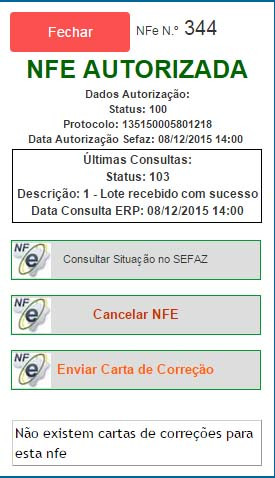
 , será aberto a janela abaixo:Para consultar clique no botão CONSULTAR SITUAÇÃO SEFAZ, neste momento será realizado uma consulta da nota no SEFAZ, caso utilize certificado A3 verifique se o sincronizador está em execução no computador que o cartão do certificado está instalado.
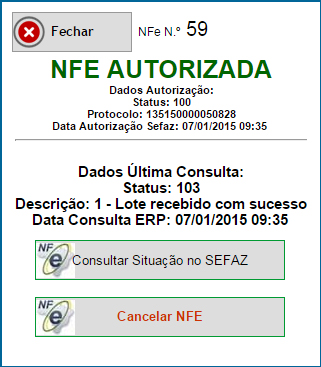
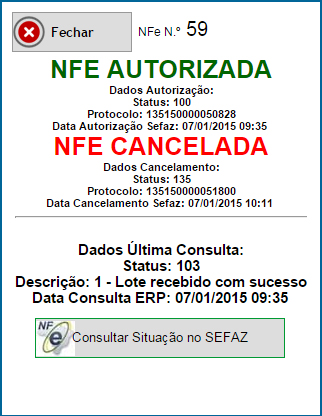
Para cancelar uma nota clique no botão Cancelar NFE, será perguntado o motivo do cancelamento, preencha o motivo e clique novamente em Cancelar NFE, neste momento o cancelamento será efetuado, seja nota estiver cancelada no SEFAZ com sucesso será apresentado a tela abaixo:
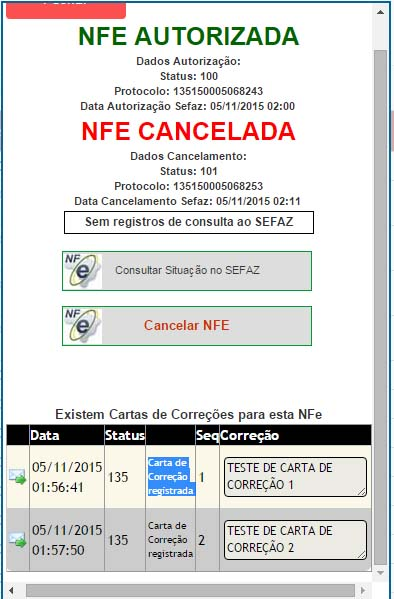
Para para fazer uma carta de correção clique na opção Enviar Carta de Correção, será solicitado um descrição da correção que será efetuada, depois disso clique novamente em Enviar Carta de Correção.

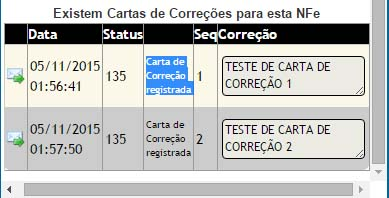
Se a correção ser autorizada, um e-mail com o xml da carta de correção será enviado automaticamente para o email cadastrado no destino da nota (cliente, fornecedor, etc) para você ter certeza que a carta de correção foi autorizada repare na coluna STATUS na grade que será listada logo abaixo do botão Enviar Carta de Correção, essa grade irá substituir o espaço que está informando Não existem cartas de correções para esta nfe, ela terá o título: Existem Cartas de Correções para esta NFe, esse STATUS deve estar assim: 135 - Carta de Correção registrada.
Imprimir Carta de Correção
Você também pode imprimir uma carta de correção clicando na imagem do PDF da carta ou reenviar para o e-mail clicando no ícone em formato de carta

Se a correção não estiver autorizada, você poderá renviar ela novamente para o SEFAZ clicando no icone 
 , esse procedimento irá reenviar o xml de correção e retornará o status.
Na grade que será listada, existem algumas ações disponíveis nela, como: reenviar e-mail ou imprimir PDF.
*ATENÇÃO, SE VOCÊ UTILIZA O CERTIFICADO A3, A RESPOSTA DA CARTA DE CORREÇÃO VEM DIRETAMENTE DO SINCRONIZADOR (ISSO VALE PARA QUALQUER DOCUMENTO QUE ENVIAR PARA O SEFAZ UTILIZANDO O CERTIFICADO A3), POR ISSO É IMPORTANTE QUE ELE ESTEJA LIGADO ANTES DE INICIAR O PROCEDIMENTO DE ENVIO DA CARTA DE CORREÇÃO, CASO NÃO TENHA LIGADO ANTES NÃO SE PREOCUPE, É SOMENTE LIGAR ELE QUE SERÁ PROCESSADO TODOS OS DOCUMENTOS QUE ESTIVER NA FILA, OU MESMO QUE ELE ESTIVER LIGADO E AINDA NÃO TEVE O RETORNO DELE, FAÇA O SEGUINTE: FECHE ESSA TELA DE OPÇÕES DA NOTA 
 E CLIQUE NOVAMENTE NO ICONE
  QUE VOCÊ TERÁ O RETORNO ATUALIZADO, MAS LEMBRE-SE O SINCRONIZADOR PRECISA ESTAR LIGADO ANTES OU DEPOIS DE ENVIAR QUALQUER DOCUMENTO FISCAL.