
Para emitir uma nota fiscal com base em um pedido de venda já realizado siga esse procedimento:
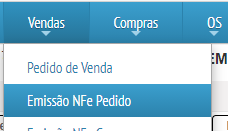
Acesse no menu VENDAS > EMISSÃO NFE PEDIDO
Efetue uma busca dos pedidos ou dos cupons e selecione qual deseja emitir:
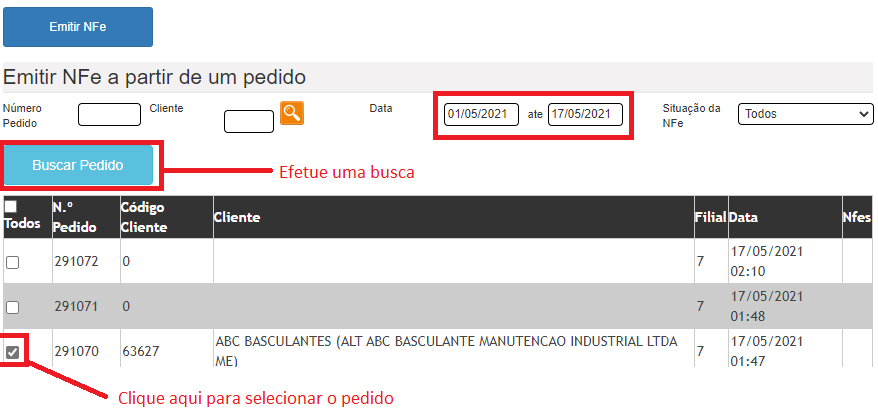
Os produtos, cliente e outras informações são importados do pedido de venda.
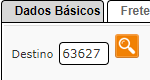
- Na guia "Dados Básicos" caso queira poderá alterar o cliente efetuando uma busca no botão BUSCAR e selecionar outro cliente que não seja do pedido:
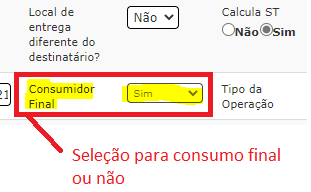
- Ainda na guia "Dados Básicos" selecione se o destino irá utilizado os itens para consumo final (caso não tenha vindo selecionado automaticamente):
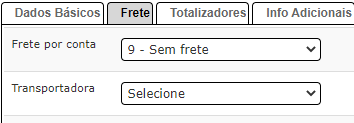
- Na guia Frete, selecione a modalidade do Frete:
- Na guia "Produtos" você poderá ver os itens que foram importados do pedido
 , nessa guia você também pode alterar descrição, preços ou quantidade dos itens.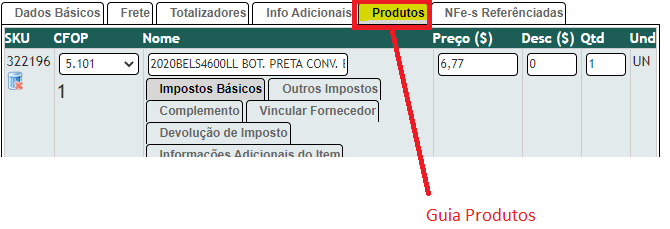
- Para visualizar a nota fiscal antes de gerar clique em
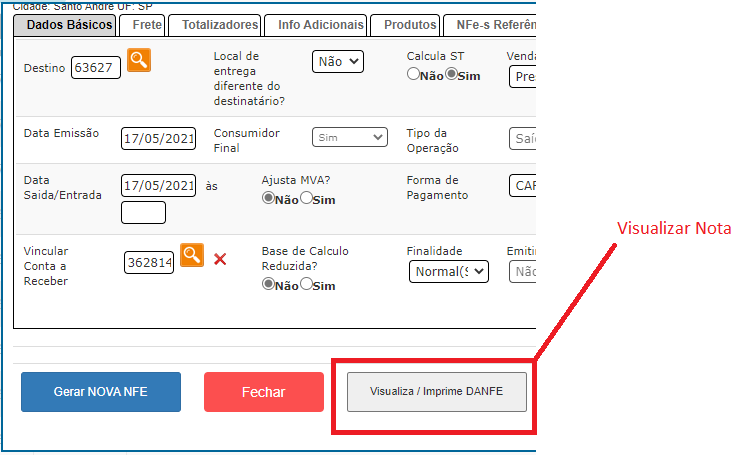
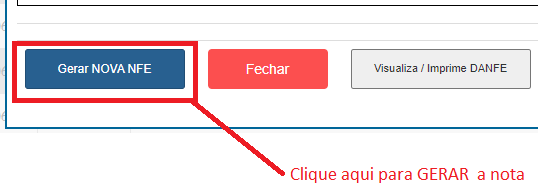
- Feito isso clique em GERAR NOVA NFE

- Para imprimir o PDF da nota Gerada, clique em

O ERP irá verificar qual tipo de certificado utiliza e efetuar a validação, assinatura e transmissão da NFe e também enviará o PDF e XML para o e-mail do cliente cadastrado depois que a nota estiver "AUTORIZADA"
Caso utilize certificado do tipo A1 (aquele que não vai cartão, mas é em arquivo e foi carregado no ERP) você terá na mesma tela o resultado do envio da nota fiscal, ela sendo autorizada, você a mensagem:


Caso utilize certificado do tipo A3 (aquele de cartão), verifique se no computador que está instalado o cartão do certificado o sincronizador está em execução e digite a senha do certificado caso a senha ainda não tenha sido digitada.
