
O Importador de XML facilita e agiliza a entrada e cadastros de produtos no ERP a partir do XML de notas fiscais eletrônicas (nfe), depois de carregar o xml você pode:
- Optar por cadastrar o produto do xml
- Relacionar o produto do xml com um outro produto já cadastrado anteriormente no ERP
Para importar produtos do XML de uma nota fiscal eletrônica (NFe) acesse o ícone  em COMPRAS > PEDIDO DE COMPRAS
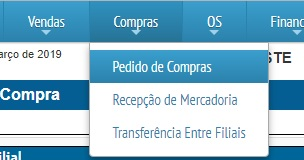
Irá aparecer a tela abaixo:
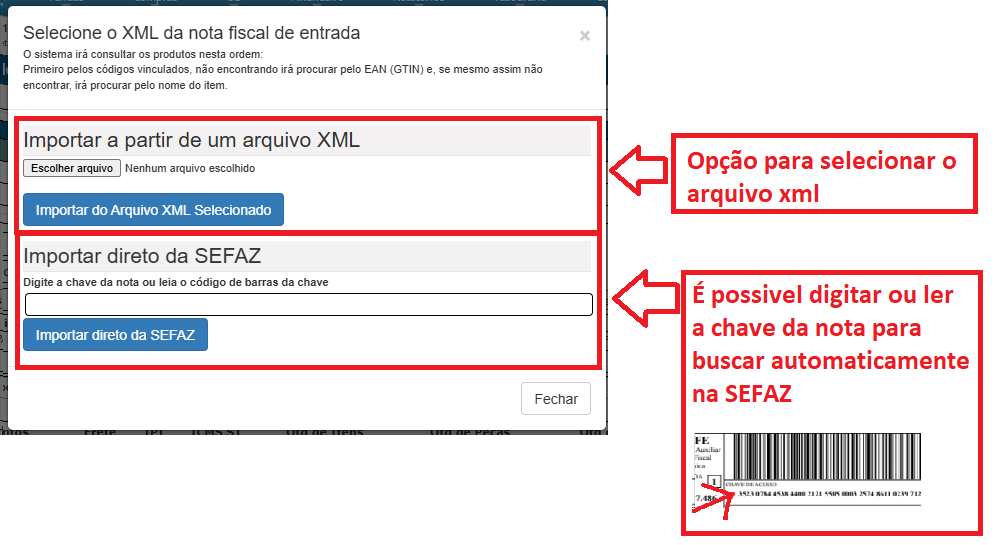
O XML será processado e caso tenha itens que não tenha sido encontrados no cadastro de produtos ou então não relacionados com algum cadastro já existente irá carregar a tela abaixo:
Nessa tela você irá tratar o que o sistema deverá fazer com os itens não encontrados:
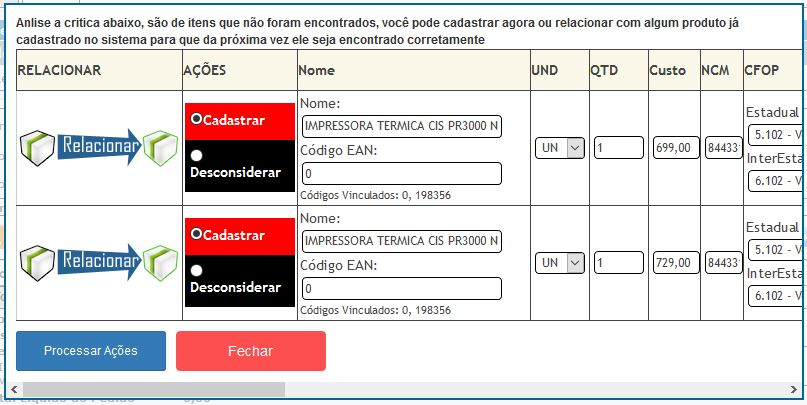
Por padrão, já vem selecionado o produto para ser CADASTRADO:
A configuração tributária, que irá carregar originalmente em cada produto listado, será a configuração padrão de imposto selecionada em CONFIG > FILIAIS na opção  , caso precise, você poderá selecionar alguma tributação diferente para um ou mais produtos.
Caso algum produto da lista carregada a partir do XML da NFe seja algum outro produto já cadastrado, mas não tenha sido encontrado, você pode relacionar ele a esse outro produto. Para fazer esse relacionamento clique em  e será aberto a tela de busca de produtos:
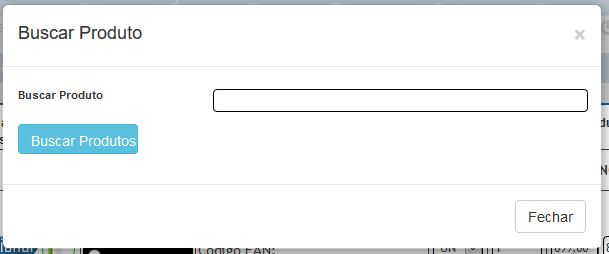
Busque pelo produto a ser relacionado e clique na coluna "SELECIONAR" no respectivo no produto

O item selecionado será vinculado ao produto da listagem:

Caso você queira remover o relacionamento clique em  no respectivo produto.
Informa o Preço de Venda e Relacionar com Filiais
Também é possível informar o preço de venda nessa mesma tela e relacionar com as filiais correspondente, caso a tabela de preço tenha margem configurada o sistema irá sugerir o preço de venda para a tabela correspondente (adicionando a margem da tabela ao custo importado e calculando o preço de venda sugerido):
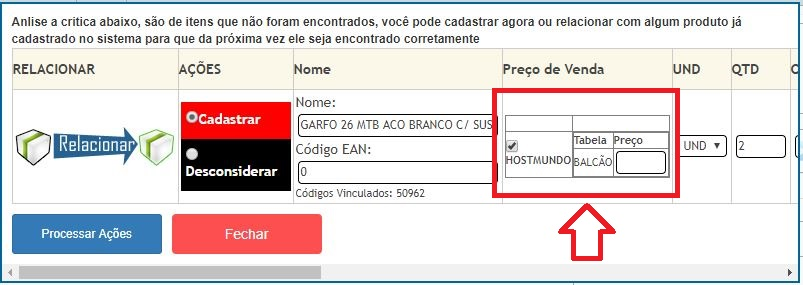
E para FINALIZAR clique em 
Neste momento será feito as ações que você configurou:
- Cadastrar os produtos novos
- Vincular itens a outros produtos
- Desconsiderar itens que selecionou
Exemplo de tela de finalização:
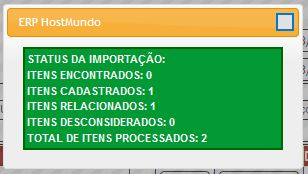
ANALISANDO ITENS QUE FORAM CADASTRADOS NA IMPORTAÇÃO DO XML
Após a importação XML, caso queira buscar os itens cadastrados através do XML da nota fiscal importada, você poderá buscar pelo numero da nota fiscal, o número dela é identificado automaticamente na importação e relacionada ao produto cadastrado.
As ferramentas para ALTERAÇÃO DO PREÇO DE VENDA, CUSTO, ALTERAÇÃO EM MASSA, ALTERAÇÃO ÚNICA DE CADASTRO e RELATÓRIO DE CADASTROS tem um campo chamado: "Número Nota (importador XML)", informando o número da nota nesse campo irá puxar os itens cadastrados referente a nota, mas, tomar cuidado para combinar outros filtros para não acabar puxando itens cadastrados de outra nota, exemplo:
Você importou a nota n. 123 na data de hoje, porém, em outro dia você importou o mesmo número de nota mas, era de outro fornecedor e outro dia também, se informar apenas o número da nota 123 irá puxar tanto os itens de hoje como os cadastrados naquele outro dia, nesse caso, combine sua busca informando a data de cadastro (que é data de importação da nota para o sistema), se importou hoje, a data é de hoje.
Você pode fazer essas buscas em:
- CADASTROS > PRODUTOS > CADASTRO DE PRODUTOS
- CADASTROS > PRODUTOS > ALTERAÇÕES EM MASSA
- E TAMBÉM NOS RELATÓRIOS
ALTERAR OU REMOVER CÓDIGO VINCULADO AO PRODUTO QUE FOI CADASTRADO NA ENTRADA POR XML
Caso precise alterar ou remover algum código que foi vinculado ao produto cadastrado na entrada por XML acesse o cadastro dele em CADASTROS > PRODUTOS > CADASTRO DE PRODUTOS, busque o produto e clique no ícone de edição  e altere ou apague o que foi vinculado no campo
que está na guia 
Depois de feito as alterações salve o produto.