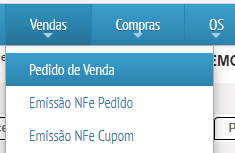
Para emissão de um pedido de venda acesse no menu:
VENDAS > PEDIDO DE VENDA
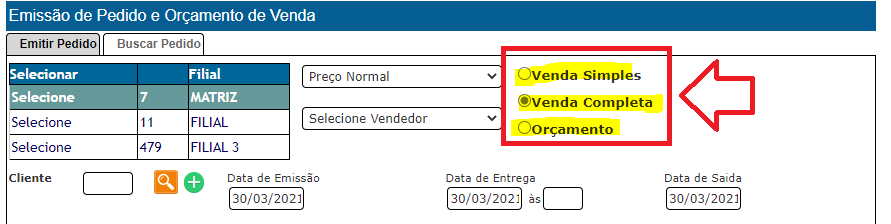
A tela será carregada já com a sua filial padrão selecionada e a tabela de preço correspondente, caso o cliente que selecionar ter uma tabela especial ela será automaticamente carregada e selecionada.
Existem 3 tipos de pedidos:
- VENDA SIMPLES (não existe a obrigatoriedade de selecionar o cliente)
- VENDA COMPLETA (obrigatório selecionar o cliente)
- PRÉ-VENDA (ORÇAMENTO) (não alimenta financeiro ou estoque)
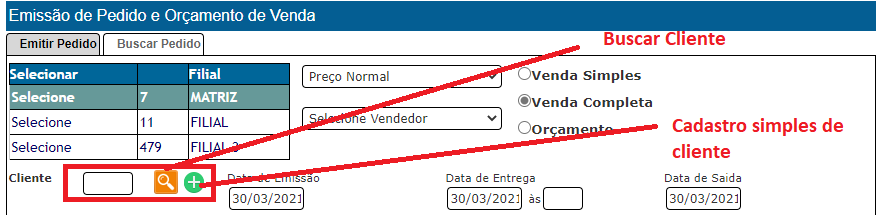
Para Informar o Cliente
Clique no ícone em formato de lupa  para buscar o cliente pelo nome ou digite o código do cliente.
Buscando o cliente/destino da nota por nome, você verá essa tela: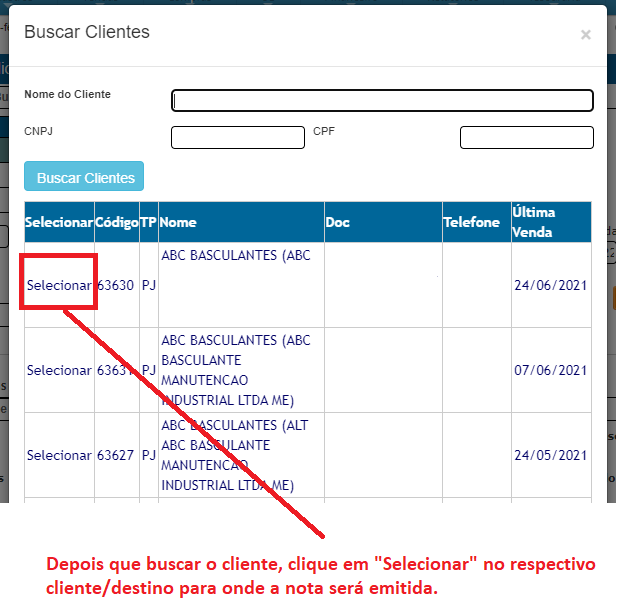
Para buscar o item (produto) você tem 3 maneiras:
- Digitar o código que escolheu para o produto (código personalizado ou EAN, GETIN, caso tenha cadastrado ele no cadastro de produtos)
- Digitar o SKU (código interno)
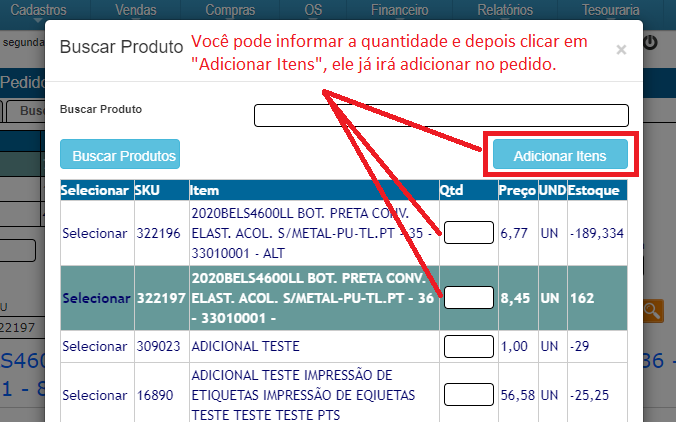
- Selecionar o item no ícone em formato de lupa, nesta seleção você pode informar a quantidade na janela de busca e clicando em
 os itens com quantidade ele já adiciona no pedido.
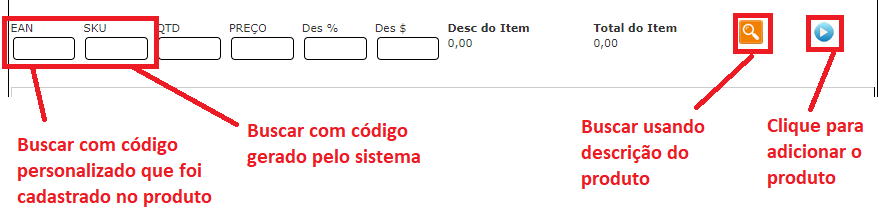
Depois de buscar o item, confira preço e quantidade e depois clique no ícone em formato de seta (azul) para adicionar ele no pedido.
Na busca de produtos, você pode adicionar os itens e clicando em  ele já adiciona no pedido automaticamente:
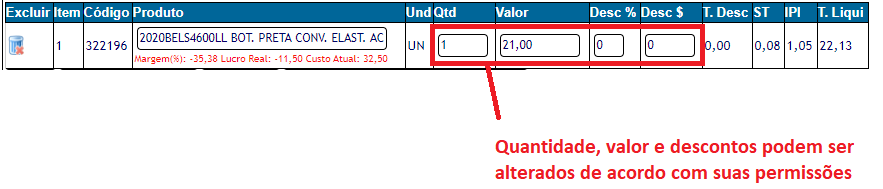
Com o item adiciona você também pode alterar quantidades, preços e descontos na grade do item adicionado:
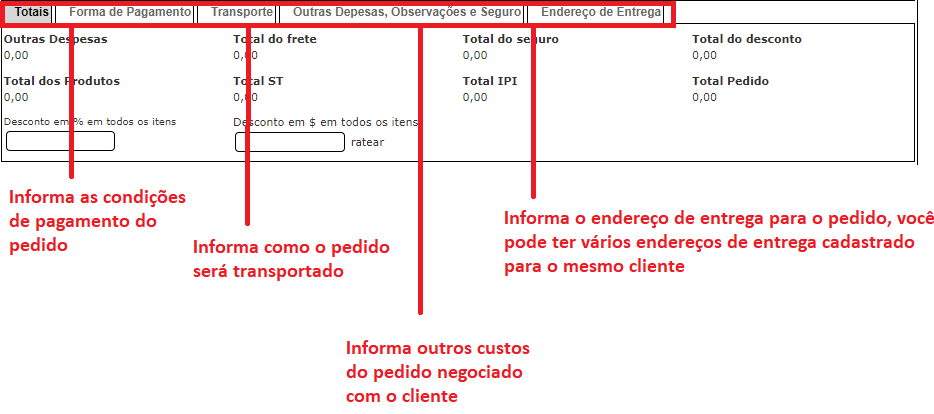
Na guia FORMA DE PAGAMENTO selecione como o pedido será pago.
Itens Opcionais:
- Transporte
- Outras Despesas, Observações e Seguro
- Você também pode informar valor do frete, observações, valor do seguro e/ou valor de outras despesas.
- Endereço de Entrega
Você poderá alterar a data de emissão, entrega ou saída do pedido caso seja necessário.
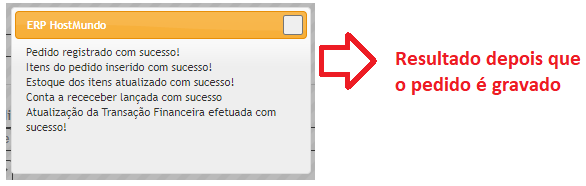
Para gravar o pedido clique em  , se ocorrer tudo bem você receberá a informação de que os registros foram efetuados com sucesso, se por acaso alguma mensagem em cor vermelha aparecer verifique se não selecionou algo incompatível ou existe a falta de alguma informação ou erro de sistema.
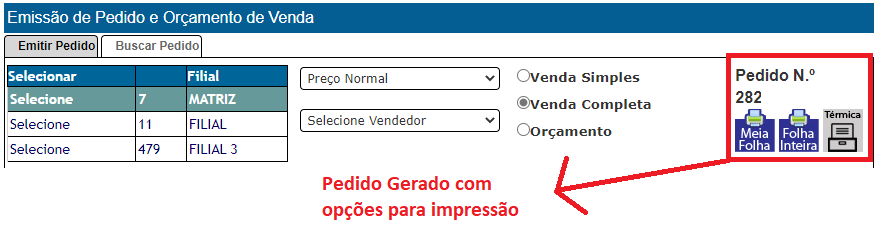
Depois de gerado corretamente o pedido um botão para impressão será disponibilizado no topo da página.
Após confirmação do pedido de venda o estoque será atualizado e os lançamentos financeiros também.
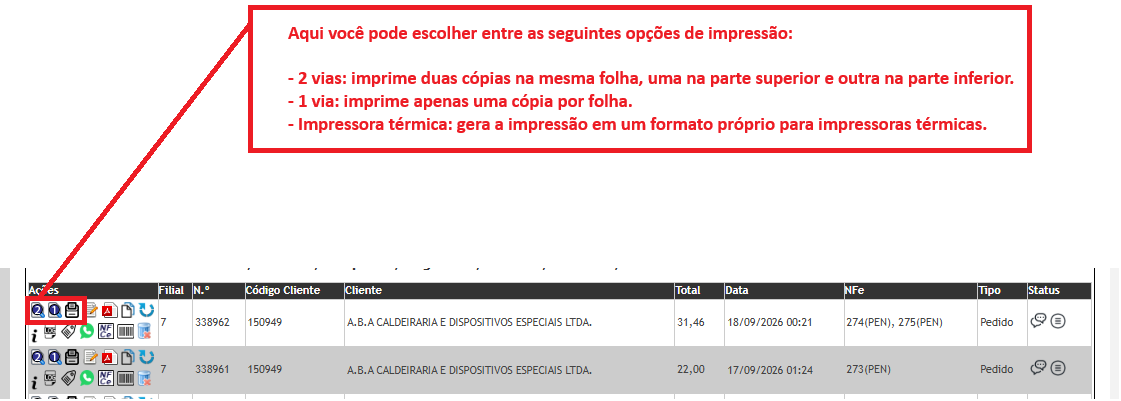
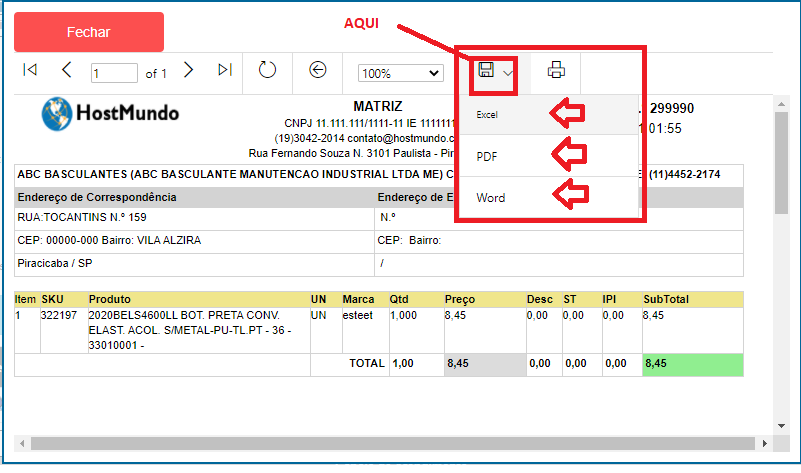
Para exportar o pedido para PDF, EXCEL ou WORD, clique no ícones de impressão, clique no ícone de disket na tela de impressão e escolha umas das opções de exportação.
Buscar, editar e reprimir pedido
Na tela de emissão de pedidos (no menu Vendas > Pedido de Venda)
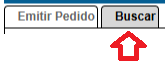
Acesse a guia "Buscar"
Faça uma busca pelos pedidos e/ou orçamentos, você pode utilizar e combinar os filtros (data, cliente, etc) para realizar a buscar, clique em  para realizar a busca, e na lista de pedidos retornada: