
Acesso o ERP HostMundo e informe seu usuário e senha
https://erphostmundo.net
Para Cadastrar um Novo Produto:
No Menu vá até: Cadastros > Produtos > Cadastro de Produtos, clique na guia CADASTRO 
1 - DADOS INICIAIS
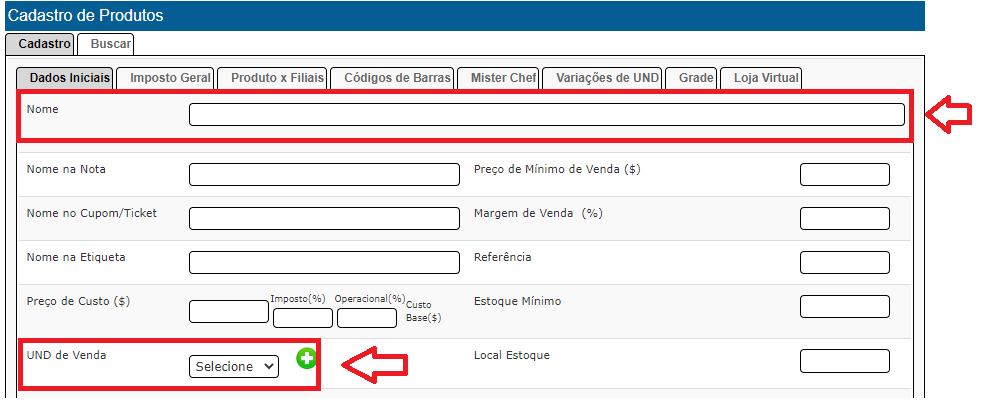
Informe apenas o "Nome do Produto" e "UND de Venda" são obrigatórios, o restante dos campos como "Nome na Nota", "Nome no Cupom/Ticket", etc, são opcionais.
2 - IMPOSTO GERAL
Importante: caso já foi definiu o imposto padrão para os produtos, os campos serão marcados automaticamente, caso ainda não definiu, entre em contato com nosso suporte para que isso seja feito.
Depois disso você irá informar apenas o NCM e confirmar o CFOP de Venda, produtos sem substituição tributária é utilizado o CFOP 5102 e para produtos com substituição tributária 5405 ou seus correspondentes para substituição tributária.
Se o regime tributário da sua empresa é o SIMPLES NACIONAL informe também o CSOSN, para bebidas compradas de terceiros normalmente é selecione o 500 e demais 102 (inclusive bebidas produzidas dentro da empresa), (confirme essa informação com seu contador).
PIS e COFINS é de acordo com o que o seu contador informar.
Caso o regime tributário da sua empresa é REGIME NORMAL (diferente do SIMPLES NACIONAL) no lugar de CSOSN você deve preencher o CST do ICMS.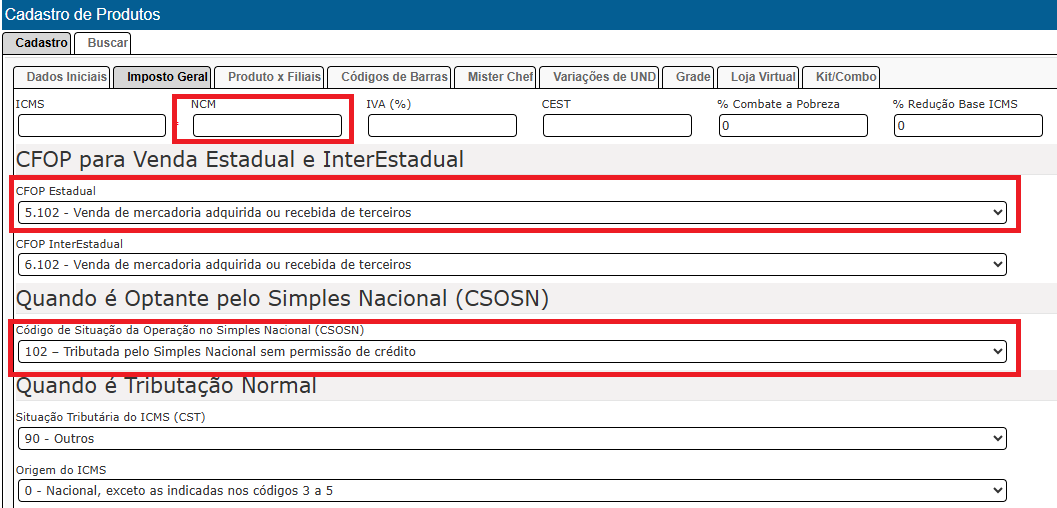
3 - PRODUTO X FILIAIS (AQUI É INFORMADO O PREÇO DE VENDA)
Selecione a filial e informe o preço de venda no campo da tabela de preço
4 - CÓDIGO DE BARRAS
O código de barras é obrigatório caso você irá utilizar Frente de Caixa para Cupom Fiscal ou Mister Chef
Aqui você pode informar até 6 códigos de barras para o mesmo produto, poderá informar o código do produto (aquele de barras) ou criar algum código personalizado que facilite para você a busca pelo produto no momento da venda, começando no número que achar melhor (exemplo: 1, 2, 3...)
Se o produto que estiver cadastrando é de balança marque a opção abaixo com SIM:
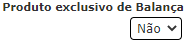 que está na guia
Para CONFIRMAR O CADASTRO clique no botão 
BUSCA DE PRODUTOS JÁ CADASTRADOS PARA ALTERAÇÃO, CONSULTA DE CADASTRO OU EXCLUSÃO
Para buscar algum produto já cadastrado, no mesmo menu, Cadastros > Produtos > Cadastro de Produtos, acesse a guia , informe um filtro (opcional) e clique em